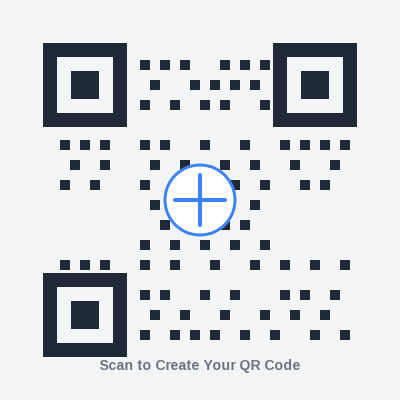
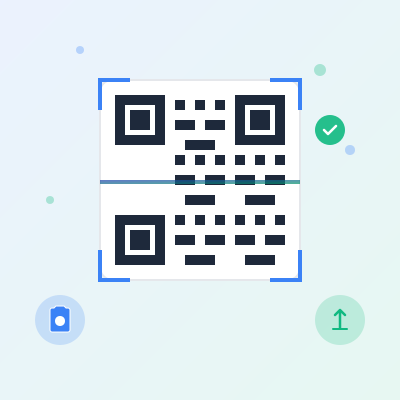
Darmowy skaner i czytnik kodów QR online. Skanuj kody QR za pomocą kamery, przesyłaj obrazy lub przeciągnij i upuść. Natychmiast dekoduj adresy URL, hasła WiFi, vCard i więcej. Skanowanie z troską o prywatność - całe przetwarzanie odbywa się lokalnie w Twojej przeglądarce, bez przesyłania danych. Działa na urządzeniach mobilnych i komputerach ze skanowaniem kamerą w czasie rzeczywistym.
100% darmowe
Bez rejestracji
Skanowanie kamerą
Prywatność
Skanuj kody QR natychmiast
Czym jest skaner kodów QR?
Skaner kodów QR (nazywany także czytnikiem kodów QR) to narzędzie, które dekoduje kody Quick Response (QR) - dwuwymiarowe kody kreskowe przechowujące informacje takie jak adresy URL, tekst, dane kontaktowe, dane dostępowe do WiFi i wiele więcej. W przeciwieństwie do tradycyjnych kodów kreskowych (UPC, EAN), które przechowują ograniczone dane numeryczne w poziomych liniach, kody QR wykorzystują matrycę czarnych i białych kwadratów, aby zakodować znacznie więcej informacji w kompaktowym, kwadratowym formacie.
Jak działa skanowanie kodów QR:
Przechwycenie obrazu: Skaner QR przechwytuje obraz kodu QR za pomocą kamery (skanowanie wideo w czasie rzeczywistym) lub przesłanego pliku obrazu (JPG, PNG, WebP, GIF).
Wykrywanie wzorca: Skaner analizuje obraz, aby zlokalizować trzy znaczniki pozycji (duże kwadraty w lewym górnym, prawym górnym i lewym dolnym narożniku), które wyznaczają granice i orientację kodu QR.
Ekstrakcja danych: Skaner odczytuje wzór ciemnych i jasnych modułów (poszczególnych kwadratów) w siatce kodu QR, przekształcając wzór wizualny w dane binarne.
Korekcja błędów: Kody QR zawierają kody korekcji błędów Reed-Solomona, które pozwalają odzyskać uszkodzone lub częściowo zasłonięte dane (7-30% w zależności od poziomu korekcji błędów).
Dekodowanie: Dane binarne są dekodowane na podstawie trybu kodowania (numeryczny, alfanumeryczny, bajtowy lub Kanji) oraz typu treści (URL, tekst, WiFi, vCard itd.).
Wyświetlenie wyniku: Zdekodowana treść jest wyświetlana użytkownikowi z odpowiednim formatowaniem i opcjami działania (otwórz URL, skopiuj tekst, połącz z WiFi, zapisz kontakt).
Funkcje tego internetowego skanera QR:
Skanowanie kamerą: Użyj kamery swojego urządzenia (tylnej/przedniej kamery telefonu lub kamerki internetowej komputera) do skanowania kodów QR w czasie rzeczywistym. Skieruj kamerę na kod QR, a zostanie on automatycznie wykryty i natychmiast zdekodowany - bez potrzeby ręcznego przycisku przechwytywania.
Przesyłanie obrazu: Przesyłaj obrazy kodów QR z urządzenia przez okno wyboru plików lub metodą przeciągnij i upuść. Obsługuje wszystkie popularne formaty obrazów (JPG, PNG, WebP, GIF).
Skanowanie z adresu URL: Ładuj obrazy kodów QR z zewnętrznych adresów URL - wklej link do obrazu, a skaner go pobierze i zdekoduje.
Wykrywanie typu treści: Automatycznie rozpoznaje typ treści kodu QR (URL, e-mail, telefon, WiFi, vCard, kalendarz, SMS, geo, tekst) i wyświetla odpowiednie formatowanie i działania.
Analiza kodów QR WiFi: Wyodrębnia i wyświetla SSID sieci WiFi, hasło i typ zabezpieczeń z kodów QR WiFi.
Analiza vCard: Analizuje kody QR z kartami kontaktowymi i wyświetla imię i nazwisko, telefon, e-mail, organizację oraz stronę internetową w czytelnym formacie.
Historia skanowania: Zapisuje 10 ostatnich zeskanowanych kodów QR w localStorage przeglądarki, co zapewnia szybki dostęp do poprzednich wyników.
Nacisk na prywatność: Całe skanowanie odbywa się lokalnie w Twojej przeglądarce - żadne obrazy nie są przesyłane na serwery, brak nagrywania kamery, brak gromadzenia danych.
Zoptymalizowany pod urządzenia mobilne: Działa bezproblemowo na smartfonach i tabletach dzięki responsywnemu projektowi i elementom sterującym przyjaznym dla dotyku.
Dlaczego warto korzystać z internetowego skanera kodów QR?
1. Uniwersalna zgodność
Internetowe skanery kodów QR działają na każdym urządzeniu z przeglądarką internetową - bez konieczności instalowania aplikacji. Skanuj kody QR na iPhonie, telefonie z Androidem, komputerze z Windows, Macu, Linuksie, iPadzie, Chromebooku lub dowolnym urządzeniu z dostępem do internetu. W przeciwieństwie do natywnych aplikacji do skanowania kodów QR (aplikacja Aparat w iOS, Google Lens, dedykowane aplikacje skanerów), które wymagają instalacji i zgodności z systemem, skanery internetowe są natychmiast dostępne pod adresem URL - dodaj do zakładek, aby mieć szybki dostęp.
2. Prywatność i bezpieczeństwo
Ten skaner przetwarza kody QR w całości w Twojej przeglądarce za pomocą JavaScriptu - żadne obrazy nie są przesyłane na zewnętrzne serwery. Gdy skanujesz kamerą, strumień wideo jest przetwarzany lokalnie klatka po klatce, bez nagrywania i przesyłania. Przesłane obrazy są dekodowane w pamięci przeglądarki za pomocą Canvas API i nigdy nie opuszczają Twojego urządzenia. Historia skanowania jest przechowywana w localStorage przeglądarki (pamięć przypisana do urządzenia), a nie w zdalnych bazach danych. Brak śledzenia, brak plików cookie, brak analityki - Twoje zeskanowane kody QR pozostają prywatne.
Dla porównania niektóre aplikacje do skanowania kodów QR i skanery chmurowe przesyłają obrazy kodów QR na serwery w celu przetworzenia, rejestrują zeskanowane adresy URL lub wstrzykują reklamy/śledzenie. Ten skaner nie prowadzi takiego gromadzenia danych - pełne przetwarzanie po stronie klienta zapewnia Twoją prywatność.
3. Obsługa wielu formatów
Skanuj kody QR trzema metodami wprowadzania danych:
Kamera: Najlepsza do skanowania fizycznych kodów QR (wizytówki, etykiety produktów, plakaty, menu, opakowania, tabliczki). Urządzenia mobilne domyślnie używają tylnej kamery (skierowanej na zewnątrz), co ułatwia skanowanie. Kamerki internetowe komputerów sprawdzają się przy skanowaniu materiałów drukowanych lub wyświetlaniu kodów QR na innym ekranie.
Przesyłanie: Najlepsze dla kodów QR na obrazach cyfrowych (zrzuty ekranu, zdjęcia, pobrane obrazy, załączniki e-mail). Wygoda przeciągnij i upuść przyspiesza pracę - przeciągnij obraz kodu QR z pulpitu bezpośrednio do przeglądarki.
URL: Najlepsze dla kodów QR osadzonych na stronach internetowych, w postach w mediach społecznościowych lub udostępnianych przez adresy URL obrazów. Skopiuj link do obrazu, wklej go do skanera URL i zdekoduj bez pobierania.
4. Wykrywanie typu treści
Nie wszystkie kody QR to zwykły tekst lub adresy URL - ten skaner automatycznie wykrywa i formatuje specjalistyczne typy kodów QR:
Kody QR URL: Klikalne linki z przyciskiem ‘Open URL’, aby odwiedzić docelową stronę w nowej karcie.
Kody QR e-mail: Adresy e-mail z linkami mailto: lub w zwykłym formacie e-mail.
Kody QR telefon: Numery telefonów (linki tel:) gotowe do kliknięcia i zadzwonienia (na urządzeniach mobilnych).
Kody QR WiFi: Dane dostępowe do sieci przeanalizowane na SSID, hasło i typ zabezpieczeń, aby ułatwić ręczne połączenie.
Kody QR vCard: Informacje kontaktowe sformatowane w czytelne pola (imię i nazwisko, telefon, e-mail, organizacja, strona internetowa).
Kody QR wydarzenia kalendarza: Wydarzenia iCalendar (przyszłe usprawnienie: analiza szczegółów wydarzenia, takich jak tytuł, data, lokalizacja).
Kody QR SMS: Linki do wiadomości tekstowych (sms: lub smsto:) z wstępnie wypełnionym odbiorcą i treścią.
Kody QR geo/lokalizacji: Współrzędne geograficzne (linki geo:), które można otworzyć w aplikacjach map.
Kody QR ze zwykłym tekstem: Każda inna treść tekstowa wyświetlana bez zmian.
5. Natychmiastowe wyniki z przyciskami działań
Po zdekodowaniu wyniki wyświetlają się natychmiast wraz z odpowiednimi przyciskami działań:
Przycisk Copy: Skopiuj zdekodowany tekst do schowka, aby wkleić go do innych aplikacji (e-mail, notatki, dokumenty, komunikatory).
Przycisk Open URL (dla adresów URL): Odwiedź zeskanowany link bezpośrednio, bez kopiowania i wklejania - otwiera się w nowej karcie przeglądarki.
Sekcja Additional information (dla WiFi/vCard): Przeanalizowane szczegóły wyświetlane w uporządkowanym formacie, aby ułatwić czytanie.
6. Historia skanowania
10 ostatnich zeskanowanych kodów QR zapisuje się w localStorage przeglądarki, aby umożliwić szybkie sprawdzenie. Przeglądaj poprzednie wyniki skanowania bez ponownego skanowania - przydatne do porównywania wielu kodów QR, późniejszego odwoływania się do zeskanowanych informacji lub odzyskania przypadkowo zamkniętych wyników. Każdy wpis w historii pokazuje plakietkę typu treści, znacznik czasu (np. ‘2h ago’) oraz skrócony podgląd zdekodowanej treści. Kliknij dowolny element historii, aby ponownie załadować pełne wyniki.
Historia pozostaje między sesjami przeglądarki (nawet po jej zamknięciu), dopóki nie wyczyścisz danych przeglądarki lub nie klikniesz przycisku ‘Clear All’. Pamięć przypisana do urządzenia - historia nie synchronizuje się między urządzeniami (nie działa w chmurze).
Typy kodów QR i przypadki użycia
Kody QR URL - linki internetowe
Najczęstszy typ kodu QR, kodujący adresy internetowe (https://example.com
). Powszechnie stosowany do:
Kampanie marketingowe: Billboardy, reklamy drukowane, ulotki, plakaty prowadzące do stron docelowych, witryn promocyjnych lub stron produktów. Łatwiejsze niż wpisywanie długich adresów URL - zeskanuj i odwiedź natychmiast.
Opakowania produktów: Kody QR na etykietach żywności, pudełkach elektroniki, opakowaniach zabawek, kosmetykach prowadzące do informacji o produkcie, instrukcji obsługi, rejestracji gwarancji lub demonstracji wideo.
Wizytówki: Zastąp wydrukowane adresy URL skanowalnymi kodami QR prowadzącymi do osobistych stron internetowych, profili LinkedIn, portfolio lub CV online.
Bilety na wydarzenia: Bilety koncertowe, karty pokładowe linii lotniczych, bilety do kina kodujące adresy URL do weryfikacji biletów lub strony ze szczegółami wydarzenia.
Menu restauracji: Bezdotykowe menu cyfrowe - zeskanuj kod QR na stojaku na stoliku, aby wyświetlić menu na telefonie bez fizycznych menu (popularne po COVID-19).
Nieruchomości: Kody QR na tablicach ‘For Sale’ prowadzące do wirtualnych spacerów, ofert nieruchomości lub formularzy kontaktowych agenta.
Kody QR WiFi - dane dostępowe do sieci
Kodują nazwę sieci WiFi (SSID), hasło i typ zabezpieczeń w standardowym formacie (WIFI:T:WPA;S:NetworkName;P:Password;;). Stosowane do:
Dostęp do WiFi dla gości: Firmy (kawiarnie, hotele, przestrzenie coworkingowe, sklepy detaliczne) wyświetlają kody QR WiFi, aby ułatwić dostęp gościom bez ustnego przekazywania haseł.
Sieci domowe: Wygeneruj kod QR WiFi dla swojej sieci domowej, wydrukuj go, a goście zeskanują, aby się połączyć - eliminuje pytania ‘Jakie jest hasło do WiFi?’.
Etykiety routerów: Wiele nowoczesnych routerów zawiera kody QR WiFi na etykietach, aby ułatwić szybką wstępną konfigurację.
Wydarzenia/konferencje: Dane dostępowe do WiFi konferencji udostępniane przez kody QR na identyfikatorach, tabliczkach lub materiałach drukowanych.
Uwaga: Ten internetowy skaner wyświetla dane dostępowe do WiFi, ale nie może automatycznie połączyć Twojego urządzenia (ograniczenie bezpieczeństwa przeglądarki). Natywne mobilne skanery kodów QR (aplikacja Aparat w iOS, wbudowany skaner w Androidzie) obsługują automatyczne połączenie z WiFi - użyj ich do konfiguracji jednym dotknięciem.
Kody QR vCard - informacje kontaktowe
Kodują cyfrowe wizytówki w formacie vCard (BEGIN:VCARD…END:VCARD), zawierając imię i nazwisko, telefon, e-mail, organizację, stanowisko, stronę internetową, adres. Stosowane do:
Wydarzenia networkingowe: Udostępniaj dane kontaktowe, wyświetlając kod QR vCard na ekranie telefonu lub wydrukowanym identyfikatorze - odbiorcy skanują, aby zapisać kontakt.
Wizytówki: Zastąp wydrukowane dane kontaktowe skanowalnym kodem QR vCard - większa pojemność danych (wiele numerów telefonów, linki do mediów społecznościowych), przyjazne dla środowiska (bez ponownego drukowania przy zmianie danych).
Stopki e-mail: Umieść kod QR vCard w stopce e-mail, aby odbiorcy mogli go zeskanować i zapisać Twój kontakt.
Identyfikatory konferencyjne: Identyfikatory uczestników z kodami QR vCard przyspieszają wymianę kontaktów - skanujcie nawzajem swoje identyfikatory zamiast ręcznego wpisywania danych.
Kody QR e-mail
Kodują adresy e-mail (mailto:email@example.com lub zwykły format e-mail). Stosowane do:
Formularze kontaktowe: Kody QR na ulotkach, plakatach lub wizytówkach prowadzące do adresów e-mail w celu zapytań.
Wsparcie klienta: Instrukcje produktów zawierają kody QR e-mail do kontaktu z pomocą techniczną - zeskanuj, aby utworzyć e-mail bez wpisywania adresu.
Kody QR telefon
Kodują numery telefonów (tel:+1234567890 lub zwykły format numeryczny). Stosowane do:
Obsługa klienta: Kody QR na opakowaniach produktów, paragonach lub tabliczkach prowadzące do infolinii - zeskanuj, aby natychmiast zadzwonić (na urządzeniu mobilnym).
Kampanie call-to-action: Reklamy zachęcające do zamówień lub zapytań telefonicznych - zeskanuj, aby wybrać numer bez ręcznego wpisywania.
Kody QR SMS
Kodują wiadomości tekstowe ze wstępnie wypełnionym odbiorcą i treścią (sms:+1234567890:Treść wiadomości). Stosowane do:
Kampanie słów kluczowych: Kampanie marketingowe, w których klienci skanują kod QR, aby wysłać SMS z wstępnie wypełnionym słowem kluczowym w celu otrzymania kuponów, informacji lub zapisu.
Prośby o opinię: Kody QR na paragonach lub opakowaniach zachęcające klientów do wysłania opinii SMS.
Kody QR geo/lokalizacji
Kodują współrzędne geograficzne (geo:szerokość,długość lub geo:szerokość,długość?q=Nazwa+Miejsca). Stosowane do:
Nawigacja: Kody QR na mapach, tabliczkach turystycznych lub w miejscach wydarzeń prowadzące do współrzędnych lokalizacji - zeskanuj, aby otworzyć w Google Maps/Apple Maps i nawigować.
Geocaching: Ukrywanie kodów QR w miejscach geocachingu ze współrzędnymi następnego punktu lub wskazówkami.
Kody QR kalendarza/wydarzenia
Kodują wydarzenia iCalendar (BEGIN:VEVENT…END:VEVENT) z tytułem wydarzenia, datą, godziną, lokalizacją, opisem. Stosowane do:
Zaproszenia na wydarzenia: Ulotki konferencyjne, zaproszenia ślubne, plakaty koncertowe z kodami QR wydarzenia - zeskanuj, aby dodać wydarzenie do kalendarza telefonu.
Przypomnienia o wizytach: Placówki opieki zdrowotnej, firmy usługowe wysyłają potwierdzenia wizyt z kodami QR kalendarza.
Jak korzystać z tego skanera kodów QR
Metoda 1: Skanowanie kamerą (telefon/kamerka internetowa komputera)
Najlepsza do skanowania fizycznych kodów QR (wizytówki, plakaty, etykiety produktów, menu, opakowania).
Kliknij zakładkę ‘Camera’ u góry skanera.
Kliknij przycisk ‘Start Camera’ - przeglądarka poprosi o uprawnienie do kamery.
Przyznaj uprawnienie do kamery:
Chrome/Firefox: Kliknij ‘Allow’ w oknie uprawnień.
Safari iOS: Dotknij ‘Allow’, gdy pojawi się prośba.
Ustawienia: Jeśli wcześniej odmówiono, włącz uprawnienie do kamery w ustawieniach przeglądarki (Chrome: Site Settings → Camera → Allow).
Skieruj kamerę urządzenia na kod QR - upewnij się, że cały kod QR (łącznie z białą ramką/strefą ciszy) jest widoczny w niebieskiej nakładce ramki skanowania.
Trzymaj urządzenie stabilnie 10-20 cm od kodu QR - skaner automatycznie wykryje i zdekoduje kod QR w ciągu kilku sekund.
Wynik wyświetla się automatycznie - zobacz zdekodowaną treść, plakietkę typu treści i przyciski działań (Copy, Open URL).
Kliknij ‘Stop Camera’, gdy skończysz, aby zwolnić dostęp do kamery i oszczędzać baterię.
Wskazówki dotyczące kamery:
Używaj tylnej kamery w urządzeniach mobilnych (domyślna kamera skierowana na zewnątrz), aby łatwiej skanować wydrukowane kody QR.
Jeśli dostępnych jest wiele kamer (przednia/tylna), pojawia się lista rozwijana wyboru kamery - wybierz preferowaną kamerę.
Zadbaj o odpowiednie oświetlenie - unikaj bezpośredniego światła słonecznego (odblaski) i bardzo ciemnych pomieszczeń. Najlepiej sprawdza się rozproszone światło wewnętrzne lub latarka telefonu.
Trzymaj kamerę prostopadle do powierzchni kodu QR - unikaj skrajnych kątów (widoki z boku nie będą skanować niezawodnie).
W przypadku małych kodów QR przybliż kamerę (w granicach 10-15 cm). W przypadku dużych kodów QR (plakaty) odsuń się na 20-30 cm.
Metoda 2: Przesyłanie obrazu (przeciągnij i upuść lub wybierz plik)
Najlepsza dla kodów QR na obrazach cyfrowych (zrzuty ekranu, zdjęcia, pobrane obrazy, załączniki e-mail).
Kliknij zakładkę ‘Upload Image’ u góry skanera.
Przeciągnij i upuść obraz kodu QR w strefę upuszczania oznaczoną linią przerywaną LUB kliknij ‘Browse Files’, aby wybrać obraz z urządzenia.
Obsługiwane formaty: JPG, PNG, WebP, GIF - działa większość popularnych formatów obrazów.
Obraz wyświetla się w obszarze podglądu, a skaner automatycznie dekoduje kod QR natychmiast.
Wynik wyświetla się poniżej - zobacz zdekodowaną treść, typ treści i przyciski działań.
Wskazówki dotyczące przesyłania:
Używaj obrazów w wysokiej rozdzielczości (co najmniej 300x300 pikseli dla obszaru kodu QR), aby uzyskać najlepszą dokładność.
Przytnij obrazy, aby skupić się na kodzie QR, jeśli obraz zawiera inne treści - skraca to czas przetwarzania i poprawia dokładność.
Zapewnij wystarczający kontrast między modułami kodu QR a tłem (najlepiej sprawdza się czarne na białym).
Wklej ze schowka: Skopiuj obraz kodu QR do schowka (zrzut ekranu, skopiuj obraz ze strony internetowej), a następnie wklej go do przeglądarki, gdy skaner jest aktywny - narzędzie automatycznie wykryje wklejone obrazy.
Metoda 3: Skanowanie z adresu URL (ładowanie z sieci)
Najlepsza dla kodów QR osadzonych na stronach internetowych, w postach w mediach społecznościowych lub udostępnianych przez adresy URL obrazów.
Kliknij zakładkę ‘From URL’ u góry skanera.
Skopiuj adres URL obrazu zawierającego kod QR (kliknij obraz prawym przyciskiem → Copy Image Address).
Wklej adres URL w polu wprowadzania ‘Image URL’.
Kliknij przycisk ‘Scan from URL’.
Skaner pobiera obraz z adresu URL, wyświetla podgląd i automatycznie dekoduje kod QR.
Wynik wyświetla się poniżej - zobacz zdekodowaną treść i przyciski działań.
Ograniczenia CORS: Niektóre strony blokują ładowanie obrazów z innych domen (polityka CORS). Jeśli pojawi się błąd ‘Failed to load image from URL’, pobierz obraz i użyj trybu Upload.
W przypadku kodów QR na stronach internetowych (nie bezpośrednich adresów URL obrazów) kliknij kod QR prawym przyciskiem → Save Image As, a następnie prześlij zapisany obraz.
Zrozumienie typów treści kodów QR
Po zeskanowaniu to narzędzie automatycznie wykrywa typ treści kodu QR i wyświetla odpowiednie formatowanie i działania. Oto, co oznacza każdy typ:
URL (niebieska plakietka)
Kod QR zawiera adres internetowy (http:// lub https://). Najczęstszy typ w marketingu, informacjach o produktach, biletach na wydarzenia, menu.
Wyświetlanie: Klikalny link z przyciskiem ‘Open URL’.
Działania: Kliknij ‘Copy’, aby skopiować adres URL do schowka, lub ‘Open URL’, aby odwiedzić link w nowej karcie przeglądarki.
Automatyczne otwieranie: Włącz ustawienie ‘Auto-open URLs’, aby automatycznie otwierać zeskanowane adresy URL bez klikania przycisku ‘Open URL’.
EMAIL (zielona plakietka)
Kod QR zawiera adres e-mail (link mailto: lub zwykły format e-mail, np. user@example.com
).
Wyświetlanie: Adres e-mail wyświetlany jako tekst.
Działania: Kliknij ‘Copy’, aby skopiować e-mail do schowka i wkleić go do klienta poczty lub kontaktów.
PHONE (fioletowa plakietka)
Kod QR zawiera numer telefonu (link tel: lub zwykły format numeryczny, np. +1-555-123-4567).
Wyświetlanie: Numer telefonu wyświetlany jako tekst.
Działania: Kliknij ‘Copy’, aby skopiować numer telefonu do schowka. Na urządzeniach mobilnych niektóre przeglądarki umożliwiają kliknięcie numeru w celu natychmiastowego zadzwonienia.
WIFI (żółta plakietka)
Kod QR zawiera dane dostępowe do sieci WiFi w standardowym formacie (WIFI:T:WPA;S:NetworkName;P:Password;;).
Wyświetlanie: Przeanalizowane szczegóły WiFi w sekcji ‘Additional Information’ pokazujące SSID (nazwę sieci), Password (hasło WiFi), Security (WPA, WPA2, WEP lub None dla sieci otwartych).
Działania: Kliknij ‘Copy’, aby skopiować pełny ciąg WiFi, lub ręcznie skopiuj hasło z przeanalizowanych szczegółów, aby połączyć się przez ustawienia WiFi urządzenia.
Uwaga: Ten internetowy skaner nie może automatycznie połączyć się z WiFi (ograniczenie przeglądarki). Użyj natywnych mobilnych skanerów kodów QR (Aparat iOS, wbudowany w Androidzie) do automatycznego połączenia z WiFi.
VCARD (różowa plakietka)
Kod QR zawiera kartę kontaktową w formacie vCard (BEGIN:VCARD…END:VCARD).
Wyświetlanie: Przeanalizowane dane kontaktowe w sekcji ‘Additional Information’ pokazujące imię i nazwisko, telefon, e-mail, organizację, stronę internetową (jeśli występują w vCard).
Działania: Kliknij ‘Copy’, aby skopiować pełny tekst vCard, a następnie ręcznie utwórz kontakt w aplikacji kontaktów telefonu lub wklej go do pliku .vcf w celu importu.
TEXT (szara plakietka)
Kod QR zawiera zwykły tekst, który nie pasuje do innych konkretnych formatów (URL, e-mail, telefon itd.).
Wyświetlanie: Surowa treść tekstowa wyświetlana bez zmian.
Działania: Kliknij ‘Copy’, aby skopiować tekst do schowka i wkleić go do notatek, dokumentów lub innych aplikacji.
Inne typy (SMS, GEO, CALENDAR)
Rzadziej spotykane typy kodów QR wykrywane, ale nieanalizowane specjalnie (wyświetlane jako tekst z plakietką typu).
SMS: Linki do wiadomości tekstowych (sms:+1234567890:Message).
CALENDAR: Wydarzenia iCalendar (BEGIN:VEVENT…END:VEVENT).
Historia skanowania i ustawienia
Historia skanowania
Każdy zeskanowany kod QR automatycznie zapisuje się w historii (10 ostatnich skanów). Historia wyświetla się w prawym panelu poniżej wyników wraz z:
Plakietką typu treści: Wizualny wskaźnik typu kodu QR (URL, WiFi, vCard itd.).
Znacznikiem czasu: Czas względny od skanowania (np. ‘Just now’, ‘5m ago’, ‘2h ago’, ‘3d ago’).
Podglądem treści: Skrócona pierwsza linia zdekodowanej treści.
Korzystanie z historii skanowania:
Kliknij dowolny element historii, aby ponownie załadować pełne wyniki skanowania bez ponownego skanowania.
Przeglądaj wcześniej zeskanowane kody QR w celach informacyjnych lub porównawczych.
Historia pozostaje między sesjami przeglądarki (zapisana w localStorage przeglądarki).
Przypisana do urządzenia - historia nie synchronizuje się między urządzeniami (nie działa w chmurze).
Czyszczenie historii:
Kliknij przycisk ‘Clear All’, aby usunąć całą historię skanowania. Pojawia się okno potwierdzenia - potwierdź, aby trwale usunąć historię. Nie można tego cofnąć - wyczyszczona historia jest nieodwracalna.
Ustawienia
Auto-open URLs: Po włączeniu zeskanowane kody QR zawierające adresy URL automatycznie otwierają się w nowej karcie przeglądarki natychmiast po zdekodowaniu (pomija kliknięcie przycisku ‘Open URL’). Przydatne do szybkiego odwiedzania linków bez ręcznego działania. Domyślnie wyłączone ze względów bezpieczeństwa - zweryfikuj adres URL przed odwiedzeniem. Włącz, jeśli skanujesz zaufane kody QR (własne, ze znanych źródeł).
Ustawienia zapisują się w localStorage przeglądarki i pozostają między sesjami.
Prywatność i bezpieczeństwo
Ten skaner kodów QR jest zorientowany na prywatność i bezpieczny:
1. Wyłącznie przetwarzanie po stronie klienta
Całe skanowanie kodów QR odbywa się w całości w Twojej przeglądarce za pomocą JavaScriptu - żadne obrazy ani zdekodowana treść nie są przesyłane na zewnętrzne serwery. Gdy przesyłasz obraz, jest on przetwarzany w pamięci przeglądarki przez Canvas API i natychmiast dekodowany. Skanowanie kamerą przetwarza strumień wideo klatka po klatce w przeglądarce - bez nagrywania, bez przesyłania. Zero przetwarzania po stronie serwera - 100% po stronie klienta.
2. Brak gromadzenia danych
Brak śledzenia: To narzędzie nie śledzi skanowanych kodów QR, odwiedzanych adresów URL ani zachowań użytkownika. Brak skryptów analitycznych, brak pikseli śledzących, brak plików cookie (poza niezbędnym localStorage przeglądarki dla historii skanowania i ustawień).
Brak konta: Bez rejestracji, bez logowania, bez zbierania adresów e-mail - całkowicie anonimowe korzystanie.
Brak udostępniania danych stronom trzecim: Wyniki skanowania, historia i ustawienia pozostają na Twoim urządzeniu w localStorage przeglądarki - nigdy nie są przesyłane do zewnętrznych usług ani reklamodawców.
3. Prywatność kamery
Dostęp oparty na uprawnieniach: Dostęp do kamery wymaga wyraźnego uprawnienia użytkownika przez okno uprawnień przeglądarki - nie można uzyskać dostępu do kamery bez Twojej zgody.
Brak nagrywania: Strumień wideo z kamery jest przetwarzany w czasie rzeczywistym w celu wykrycia kodów QR - nigdy nie jest nagrywany, zapisywany ani przesyłany. Strumień zatrzymuje się natychmiast po kliknięciu ‘Stop Camera’ lub zamknięciu karty przeglądarki.
Wskaźniki wizualne: Przeglądarka wyświetla wskaźniki dostępu do kamery (zielona kropka w iOS, ikona kamery w interfejsie przeglądarki na komputerze), gdy kamera jest aktywna - przejrzystość w zakresie korzystania z kamery.
4. Wyłącznie pamięć lokalna
Historia skanowania: 10 ostatnich skanów przechowywanych w localStorage przeglądarki (pamięć przypisana do urządzenia, po stronie klienta). Nie jest synchronizowana z chmurą, niedostępna dla innych urządzeń ani użytkowników.
Ustawienia: Ustawienia skanera (auto-open URLs) zapisywane w localStorage wyłącznie na Twoim urządzeniu.
Ręczne usuwanie: Wyczyść historię w dowolnym momencie przyciskiem ‘Clear All’ lub wyczyść dane przeglądarki w jej ustawieniach, aby usunąć cały localStorage.
5. Kwestie bezpieczeństwa przy skanowaniu kodów QR
Choć ten skaner jest bezpieczny, same kody QR mogą być złośliwe - zawsze weryfikuj źródła kodów QR:
Adresy URL phishingowe: Złośliwe kody QR mogą prowadzić do stron phishingowych podszywających się pod legalne usługi (bankowość, media społecznościowe) w celu kradzieży danych logowania. Użyj przycisku ‘Copy’, aby sprawdzić adresy URL przed kliknięciem ‘Open URL’ - zweryfikuj, czy nazwa domeny odpowiada oczekiwanej witrynie.
Pobieranie złośliwego oprogramowania: Kody QR mogą prowadzić do pobierania plików (APK, EXE) zawierających złośliwe oprogramowanie. Unikaj otwierania linków do pobierania z niezaufanych kodów QR.
Oszustwa: Kody QR w niechcianych e-mailach, podejrzanych ulotkach lub miejscach publicznych mogą prowadzić do stron oszukańczych (fałszywe konkursy, oszukańcze prośby o płatność). Skanuj kody QR wyłącznie z zaufanych źródeł (własne, renomowane firmy, znane kontakty).
Bezpieczeństwo WiFi: Złośliwe kody QR WiFi mogą połączyć Cię z niebezpiecznymi sieciami stworzonymi do ataków man-in-the-middle. Przed połączeniem zweryfikuj, czy nazwa sieci (SSID) odpowiada oczekiwanej sieci. Unikaj skanowania publicznych kodów QR WiFi z nieznanych źródeł.
Najlepsze praktyki:
Skanuj kody QR wyłącznie z zaufanych źródeł (własne, legalne firmy, zweryfikowane kontakty).
Sprawdzaj adresy URL przed odwiedzeniem - użyj przycisku ‘Copy’, aby wyświetlić pełny adres URL i zweryfikować legalność domeny.
Unikaj skanowania kodów QR z niechcianych źródeł (przypadkowe e-maile, podejrzane publiczne ogłoszenia, niechciane wiadomości tekstowe).
W przypadku kodów QR WiFi zweryfikuj, czy nazwa sieci odpowiada oczekiwanej sieci (np. ‘CoffeeShopWiFi’ w kawiarni, a nie przypadkowa nazwa sieci).
Wyłącz automatyczne otwieranie adresów URL (domyślnie), chyba że skanujesz kody QR, które sam wygenerowałeś lub pochodzą ze znanych i zaufanych źródeł.
Zgodność z przeglądarkami
Ten skaner kodów QR działa we wszystkich nowoczesnych przeglądarkach z obsługą JavaScriptu i Canvas API:
Przeglądarki na komputer:
Chrome 53+ (w tym Edge Chromium 79+): Pełna obsługa przesyłania obrazów, skanowania z adresu URL i skanowania kamerą (kamerka internetowa).
Firefox 36+: Pełna obsługa wszystkich trybów skanowania.
Safari 11+: Pełna obsługa (macOS 10.13+). Kamera wymaga HTTPS lub localhost.
Opera 40+: Pełna obsługa (oparta na Chromium).
Przeglądarki mobilne:
Chrome Mobile (Android): Pełna obsługa, w tym skanowanie kamerą w Androidzie 5.0+.
Safari iOS (iPhone/iPad): Pełna obsługa, w tym skanowanie kamerą w iOS 11+. Kamera wymaga HTTPS.
Firefox Mobile (Android): Pełna obsługa, w tym skanowanie kamerą.
Samsung Internet (Android): Pełna obsługa na urządzeniach Samsung.
Wymagania dotyczące skanowania kamerą:
API getUserMedia: Obsługa w nowoczesnych przeglądarkach (Chrome 53+, Firefox 36+, Safari 11+, Edge 79+).
HTTPS lub localhost: Dostęp do kamery wymaga bezpiecznego kontekstu (witryna HTTPS lub środowisko deweloperskie localhost). Witryny HTTP nie mogą uzyskać dostępu do kamery (ograniczenie bezpieczeństwa przeglądarki).
Uprawnienie do kamery: Użytkownik musi przyznać uprawnienie do kamery przez okno uprawnień przeglądarki.
Nieobsługiwane przeglądarki:
Internet Explorer 11 i starsze: Brak obsługi (brak Canvas API, getUserMedia i nowoczesnych funkcji JavaScriptu). Użyj Edge, Chrome lub Firefox.
Bardzo stare przeglądarki mobilne (Android 4.4 i starsze, iOS 10 i starsze): Ograniczona lub brak obsługi. Zaktualizuj do nowoczesnej przeglądarki lub wersji systemu.
Rozwiązywanie problemów z przeglądarką:
Kamera się nie uruchamia: Sprawdź uprawnienia do kamery w ustawieniach przeglądarki (Chrome: Site Settings → Camera → Allow). Upewnij się, że witryna jest ładowana przez HTTPS lub localhost. Spróbuj odświeżyć stronę.
Odmowa uprawnienia do kamery: Jeśli wcześniej odmówiłeś uprawnienia do kamery, włącz je ponownie: Chrome: kliknij ikonę kłódki na pasku adresu → Site Settings → Camera → Allow. Safari iOS: Ustawienia → Safari → Kamera → Pytaj/Zezwól.
Rozmyte wideo z kamery: Niektóre przeglądarki ograniczają rozdzielczość kamery w aplikacjach internetowych. Aby uzyskać najlepsze wyniki, użyj natywnych aplikacji do skanowania kodów QR (Aparat iOS, Google Lens) do skanowania kamerą lub prześlij zdjęcia w wysokiej rozdzielczości do tego skanera.
Wskazówki dotyczące skutecznego skanowania kodów QR
1. Zadbaj o dobre oświetlenie
Kody QR wymagają odpowiedniego oświetlenia do wykrycia kamerą i dokładnego dekodowania:
Optymalne oświetlenie: Rozproszone światło wewnętrzne (biuro, dom), pochmurny dzień lub latarka telefonu (do skanowania z bliska w słabo oświetlonych miejscach).
Unikaj: Bezpośredniego światła słonecznego (powoduje odblaski i prześwietlenie), bardzo ciemnych pomieszczeń (niedoświetlenie), ostrych cieni na kodzie QR.
2. Trzymaj kamerę stabilnie
Rozmyte obrazy z powodu drżących rąk obniżają dokładność skanowania:
Trzymaj urządzenie stabilnie obiema rękami, oprzyj ramiona o ciało lub stół dla stabilności.
Użyj statywu (kamerka internetowa komputera) do skanowania bez użycia rąk wielu kodów QR.
Poczekaj na ostrość: Jeśli kamera ma autofokus, poczekaj chwilę, aż kod QR stanie się ostry, zanim skaner go przetworzy.
3. Właściwa odległość i wyrównanie
Odległość: Trzymaj kamerę 10-20 cm od kodu QR. W przypadku małych kodów QR (wizytówki) przybliż się (10-15 cm). W przypadku dużych kodów QR (plakaty) odsuń się (20-30 cm).
Wyrównanie: Skanuj prostopadle do powierzchni kodu QR (obiektyw kamery skierowany wprost na kod QR, a nie pod kątem). Unikaj skrajnych kątów - skaner może nie wykryć znaczników pozycji.
Ramka skanowania: Upewnij się, że cały kod QR (łącznie z białą ramką/strefą ciszy wokół krawędzi) jest widoczny w niebieskiej nakładce ramki skanowania. Przycięte kody QR nie zostaną zeskanowane.
4. Używaj obrazów w wysokiej rozdzielczości (przesyłanie)
Aby uzyskać najlepszą dokładność podczas przesyłania obrazów kodów QR:
Minimalna rozdzielczość: 300x300 pikseli dla obszaru kodu QR (nie całego obrazu - tylko samego kodu QR).
Zalecana rozdzielczość: 500x500 pikseli lub więcej - więcej szczegółów poprawia dekodowanie złożonych kodów QR.
Przytnij obrazy: Jeśli kod QR zajmuje niewielką część większego obrazu, przytnij go, aby skupić się na kodzie QR - skraca to czas przetwarzania i poprawia dokładność.
5. Zapewnij wystarczający kontrast
Kody QR opierają się na wysokim kontraście między ciemnymi modułami a jasnym tłem:
Najlepszy kontrast: Czarne moduły na białym tle (standardowe kolory kodu QR).
Dobry kontrast: Ciemnoniebieskie/ciemnozielone na białym, czarne na jasnożółtym/jasnoszarym.
Słaby kontrast: Szare na jasnoszarym, ciemnoniebieskie na czarnym, pastelowe kolory na białym - może się nie zeskanować.
Korekty obrazu: Jeśli kod QR jest wyblakły lub o niskim kontraście, zwiększ jasność/kontrast w edytorze zdjęć przed przesłaniem.
Usuń plamy, brud, kurz z powierzchni kodu QR - przetrzyj miękką ściereczką.
Rozprostuj pomarszczone/zagięte kody QR - połóż pod ciężką książką, aby je wygładzić.
Wygeneruj ponownie uszkodzone kody QR - jeśli kod QR jest rozdarty, mocno wyblakły lub uszkodzony nie do naprawienia, wygeneruj go ponownie na podstawie oryginalnych danych (jeśli są dostępne).
7. Zweryfikuj źródło kodu QR
Przed skanowaniem zweryfikuj legalność kodu QR:
Zaufane źródła: Skanuj kody QR z własnych materiałów, renomowanych firm, zweryfikowanych kontaktów.
Podejrzane źródła: Unikaj kodów QR z niechcianych e-maili, przypadkowych publicznych ogłoszeń, podejrzanych ulotek, nieoznaczonych paczek.
Czy muszę instalować aplikację, aby skanować kody QR?
Nie, ten internetowy skaner kodów QR nie wymaga instalacji - działa bezpośrednio w Twojej przeglądarce na dowolnym urządzeniu (telefon, tablet, komputer). Dodaj tę stronę do zakładek, aby mieć szybki dostęp w dowolnym momencie. Alternatywa: Natywne skanery kodów QR (aplikacja Aparat w iOS, Google Lens, dedykowane aplikacje skanerów) oferują pewne korzyści (lepsza wydajność kamery, praca offline, automatyczne połączenie z WiFi), ale wymagają instalacji i aktualizacji. Ten internetowy skaner zapewnia natychmiastowy dostęp bez zajmowania miejsca w pamięci i zarządzania aplikacjami.
Czy mogę skanować kody QR bez internetu?
Częściowo. Po początkowym załadowaniu strony (pobranie HTML, CSS, JavaScriptu, biblioteki jsQR) możesz skanować przesłane obrazy offline - do dekodowania nie jest potrzebny internet. Skanowanie kamerą i skanowanie z adresu URL wymagają aktywnej przeglądarki/internetu. Aby zapewnić sobie skanowanie kodów QR offline (odległe lokalizacje, podróż, brak WiFi), użyj natywnych aplikacji do skanowania kodów QR, które po instalacji działają w pełni offline.
Dlaczego skanowanie kamerą wymaga uprawnień?
Bezpieczeństwo przeglądarki wymaga wyraźnego uprawnienia użytkownika do dostępu do kamery/mikrofonu - zapobiega to potajemnemu nagrywaniu użytkowników przez złośliwe strony. Gdy klikniesz ‘Start Camera’, przeglądarka wyświetla okno uprawnień. Przyznaj uprawnienie, aby umożliwić dostęp do kamery. Uprawnienie jest przypisane do konkretnej witryny - przyznanie dostępu na tej stronie nie wpływa na inne witryny. Odwołaj uprawnienie w dowolnym momencie w ustawieniach przeglądarki. Strumień z kamery jest przetwarzany lokalnie w przeglądarce i nigdy nie jest nagrywany ani przesyłany.
Czy mogę skanować kody kreskowe (UPC, EAN, Code128)?
Nie, ten skaner odczytuje wyłącznie kody QR (Quick Response codes) - dwuwymiarowe kody kreskowe o strukturze matrycy. Tradycyjne jednowymiarowe kody kreskowe (UPC, EAN-13, Code128, Code39) wymagają innych algorytmów dekodowania. Do skanowania kodów kreskowych użyj dedykowanych aplikacji do skanowania kodów kreskowych (aplikacje oparte na ZXing, aplikacje Barcode Scanner), które obsługują wiele formatów kodów kreskowych.
Jak tworzyć kody QR?
Użyj narzędzia QR Code Generator na tej stronie (towarzyszącego temu skanerowi). Generuj niestandardowe kody QR dla adresów URL, tekstu, WiFi, vCard, e-mail, telefonu, SMS. Dostosuj rozmiar, kolory, korekcję błędów i dodaj logo. Pobierz jako PNG lub SVG. Przetestuj wygenerowane kody QR za pomocą tego skanera, aby upewnić się, że są skanowalne.
Co zrobić, jeśli mój kod QR nie chce się zeskanować?
Typowe rozwiązania: (1) Popraw oświetlenie - dodaj więcej światła lub włącz latarkę telefonu. (2) Wyczyść kod QR - usuń plamy, brud, zagniecenia. (3) Zwiększ rozdzielczość obrazu - prześlij zdjęcie w wyższej jakości lub przybliż kamerę. (4) Sprawdź kontrast - upewnij się, że ciemne moduły są na jasnym tle (nie wyblakłe i nie o niskim kontraście). (5) Zweryfikuj poprawność kodu QR - wygeneruj go ponownie, jeśli jest uszkodzony poza zdolnością korekcji błędów. (6) Wypróbuj inną metodę skanowania - jeśli kamera zawodzi, spróbuj przesłać zdjęcie; jeśli przesyłanie zawodzi, spróbuj skanowania z adresu URL.
Czy bezpiecznie jest skanować nieznane kody QR?
Nie - złośliwe kody QR mogą prowadzić do stron phishingowych, złośliwego oprogramowania lub oszustw. Skanuj kody QR wyłącznie z zaufanych źródeł (własne, renomowane firmy, zweryfikowane kontakty). Unikaj skanowania przypadkowych kodów QR w miejscach publicznych, niechcianych e-maili i podejrzanych ulotek. Zawsze sprawdzaj adresy URL przed odwiedzeniem (użyj przycisku ‘Copy’, aby wyświetlić pełny adres URL). Ten skaner dekoduje treść kodu QR w bezpieczny sposób, ale nie może zweryfikować bezpieczeństwa powiązanych miejsc docelowych - zachowaj ostrożność podczas odwiedzania zeskanowanych adresów URL.
Najczęściej zadawane pytania
Aby zeskanować kod QR online za pomocą tego narzędzia, wybierz jedną z trzech metod: (1) Skanowanie kamerą - Kliknij zakładkę 'Camera', przyznaj uprawnienie do kamery, skieruj kamerę urządzenia na kod QR, a zostanie on automatycznie wykryty i natychmiast zdekodowany. Działa na urządzeniach mobilnych i kamerach internetowych komputerów. (2) Przesyłanie obrazu - Kliknij zakładkę 'Upload Image', przeciągnij i upuść obraz kodu QR lub wybierz plik z urządzenia. Obsługuje formaty JPG, PNG, WebP, GIF. (3) Skanowanie z adresu URL - Kliknij zakładkę 'From URL', wklej adres URL obrazu zawierającego kod QR i kliknij 'Scan from URL'. Całe skanowanie odbywa się lokalnie w Twojej przeglądarce - żadne obrazy nie są przesyłane na serwery. Strumień z kamery nigdy nie jest nagrywany ani przesyłany. Zdekodowane wyniki wyświetlają się natychmiast wraz z wykryciem typu treści (URL, WiFi, vCard, tekst, e-mail, telefon). Kliknij 'Copy', aby skopiować zdekodowany tekst, lub 'Open URL', aby przejść bezpośrednio do linku. Historia skanowania zapisuje 10 ostatnich skanów w localStorage przeglądarki, co zapewnia szybki dostęp.
Tak! Ten skaner kodów QR działa doskonale na urządzeniach mobilnych, wykorzystując kamerę telefonu. Na smartfonach narzędzie automatycznie prosi o dostęp do kamery, gdy klikniesz 'Start Camera'. W systemie iOS (iPhone/iPad) Safari wyświetli prośbę o uprawnienie do kamery - dotknij 'Allow', aby przyznać dostęp. W systemie Android Chrome/Firefox pokażą wyskakujące okno z prośbą o uprawnienie - dotknij 'Allow', aby kontynuować. Skaner domyślnie używa tylnej kamery urządzenia (skierowanej na zewnątrz), co ułatwia skanowanie wydrukowanych kodów QR. Jeśli dostępnych jest wiele kamer (przednia/tylna), pojawia się lista rozwijana wyboru kamery - przełączaj się między kamerami w razie potrzeby. Przeglądarki mobilne obsługują skanowanie kamerą w czasie rzeczywistym z natychmiastowym wykrywaniem kodów QR. Skieruj kamerę telefonu na kod QR, a narzędzie automatycznie wykryje i zdekoduje go w ciągu kilku sekund. Nakładka ramki skanowania pomaga wyrównać kod QR w celu optymalnego rozpoznania. Uprawnienia do kamery są przypisane do konkretnego urządzenia - przyznanie dostępu w Safari nie wpływa na Chrome i odwrotnie. Strumień z kamery jest przetwarzany lokalnie w przeglądarce i nigdy nie jest nagrywany, przesyłany ani przechowywany. Po zeskanowaniu dotknij 'Stop Camera', aby zwolnić dostęp do kamery i oszczędzać baterię. W przypadku fizycznych kodów QR (wizytówki, plakaty, etykiety produktów) skanowanie kamerą jest najszybszą metodą - nie trzeba przesyłać zdjęć.
Ten skaner kodów QR odczytuje wszystkie standardowe formaty kodów QR i automatycznie wykrywa typy treści: **Kody QR z adresem URL** - Adresy internetowe zaczynające się od http:// lub https://. Wyświetlane jako klikalny link z przyciskiem 'Open URL'. Automatycznie otwierane, jeśli włączone jest ustawienie 'Auto-open URLs'. **Kody QR z e-mailem** - Adresy e-mail (linki mailto: lub zwykły format e-mail). Wykrywane jako typ 'EMAIL'. **Kody QR z telefonem** - Numery telefonów (linki tel: lub formaty numeryczne). Wykrywane jako typ 'PHONE'. **Kody QR WiFi** - Dane dostępowe do sieci WiFi w formacie WIFI:T:WPA;S:NetworkName;P:Password;;. Wyświetla przeanalizowane SSID, hasło i typ zabezpieczeń (WPA, WEP, None). **Kody QR vCard** - Karty kontaktowe zaczynające się od BEGIN:VCARD. Analizuje i wyświetla imię i nazwisko, telefon, e-mail, organizację, stronę internetową. **Kody QR kalendarza/wydarzenia** - Wydarzenia iCalendar (format BEGIN:VEVENT). Wykrywane jako typ 'CALENDAR'. **Kody QR SMS** - Wiadomości tekstowe (linki sms: lub smsto:). Wykrywane jako typ 'SMS'. **Kody QR Geo/lokalizacji** - Współrzędne geograficzne (linki geo:). Wykrywane jako typ 'GEO'. **Kody QR ze zwykłym tekstem** - Każda inna treść tekstowa. Wykrywane jako typ 'TEXT'. Skaner korzysta z biblioteki jsQR, która dekoduje kody QR w wersjach 1-40 (od 21x21 do 177x177 modułów), obsługuje wszystkie poziomy korekcji błędów (L, M, Q, H) oraz tryby kodowania numerycznego, alfanumerycznego, bajtowego i Kanji. Działa ze standardowymi kodami QR w kolorze czarnym na białym, kolorowymi kodami QR (wymagany wystarczający kontrast) oraz kodami QR z logo (jeśli pozwala na to korekcja błędów). NIE dekoduje innych formatów kodów kreskowych (UPC, EAN, Code128, Data Matrix, Aztec) - tylko kody QR.
Tak, ten skaner kodów QR jest całkowicie bezpieczny i zorientowany na prywatność - całe skanowanie odbywa się lokalnie w Twojej przeglądarce, bez żadnego przesyłania na serwer. **Gwarancje prywatności:** Żadne obrazy nie są przesyłane - Gdy przesyłasz obraz kodu QR, jest on przetwarzany w całości w pamięci Twojej przeglądarki za pomocą JavaScript Canvas API. Obraz nigdy nie opuszcza Twojego urządzenia. Brak nagrywania kamery - Skanowanie kamerą wykorzystuje API getUserMedia, aby uzyskać dostęp do strumienia z kamery w czasie rzeczywistym. Strumień jest przetwarzany klatka po klatce w pamięci przeglądarki i nigdy nie jest nagrywany, zapisywany ani przesyłany na serwery. Brak przechowywania danych na serwerach - Wyniki skanowania, historia i ustawienia są przechowywane w localStorage Twojej przeglądarki (pamięć przypisana do urządzenia, po stronie klienta). Nic nie jest wysyłane do zewnętrznych serwerów ani baz danych. Brak śledzenia i analityki - To narzędzie nie śledzi skanowanych kodów QR, odwiedzanych adresów URL ani zachowań użytkownika. Brak plików cookie, brak pikseli śledzących, brak skryptów firm trzecich (poza biblioteką jsQR z CDN). Działa offline - Po początkowym załadowaniu strony narzędzie może skanować przesłane obrazy offline (bez internetu). Skanowanie kamerą wymaga aktywnej przeglądarki, ale nie wykonuje żadnych żądań sieciowych. **Kwestie bezpieczeństwa:** Zawsze weryfikuj źródło kodu QR przed skanowaniem - złośliwe kody QR mogą prowadzić do stron phishingowych, pobierania złośliwego oprogramowania lub stron oszukańczych. Ten skaner dekoduje treść kodu QR, ale nie weryfikuje bezpieczeństwa adresów URL. Użyj przycisku 'Copy', aby sprawdzić adresy URL przed kliknięciem 'Open URL'. W przypadku kodów QR WiFi zweryfikuj dane dostępowe do sieci przed połączeniem - unikaj skanowania kodów QR z niezaufanych źródeł. Historia skanowania przechowywana w localStorage pozostaje do momentu wyczyszczenia danych przeglądarki - użyj przycisku 'Clear All', aby ręcznie usunąć historię skanowania. **Przejrzystość open source:** Kod tego narzędzia działa po stronie klienta w Twojej przeglądarce - sprawdź go za pomocą narzędzi deweloperskich przeglądarki (kliknij prawym przyciskiem → Inspect → zakładka Sources), aby potwierdzić brak żądań sieciowych podczas skanowania.
Jeśli Twój kod QR nie chce się zeskanować, wypróbuj poniższe kroki rozwiązywania problemów: **Problemy z jakością obrazu:** Rozmyte obrazy - Kody QR wymagają ostrych, dobrze ustawionych obrazów do zdekodowania. Jeśli korzystasz ze skanowania kamerą, trzymaj urządzenie stabilnie i zadbaj o odpowiednie oświetlenie. W przypadku przesyłanych obrazów używaj zdjęć w wysokiej rozdzielczości (co najmniej 300x300 pikseli dla obszaru kodu QR). Niski kontrast - Kody QR wymagają wysokiego kontrastu między ciemnymi modułami (zwykle czarnymi) a jasnym tłem (zwykle białym). Wyblakłe kody QR, kolorowe kody QR o niskim kontraście lub obrazy o słabym oświetleniu mogą się nie zeskanować. Zwiększ jasność/kontrast obrazu w edytorze zdjęć przed przesłaniem. Uszkodzone kody QR - Fizyczne uszkodzenia (rozdarcia, plamy, zagniecenia) lub cyfrowe zniekształcenia mogą uniemożliwić skanowanie. Kody QR wykorzystują korekcję błędów (L=7%, M=15%, Q=25%, H=30% odzyskiwania), ale mocno uszkodzone kody przekraczają granice odzyskiwania. Spróbuj zeskanować czystszą wersję lub wygeneruj kod QR ponownie. **Problemy ze skanowaniem kamerą:** Odmowa uprawnień - Jeśli kamera się nie uruchamia, sprawdź uprawnienia przeglądarki. W Chrome: kliknij ikonę kłódki na pasku adresu → Site Settings → Camera → Allow. W Safari iOS: Ustawienia → Safari → Kamera → Pytaj lub Zezwól. Słabe oświetlenie - Kody QR wymagają odpowiedniego oświetlenia do wykrycia kamerą. Unikaj bezpośredniego światła słonecznego (powoduje odblaski/prześwietlenie) i bardzo ciemnych pomieszczeń (niedoświetlenie). Użyj rozproszonego światła wewnętrznego lub włącz latarkę telefonu. Wybrano niewłaściwą kamerę - Jeśli dostępnych jest wiele kamer, upewnij się, że używasz właściwej kamery (tylnej kamery w przypadku wydrukowanych kodów QR). Użyj listy rozwijanej wyboru kamery, aby ją przełączyć. Odległość/wyrównanie - Trzymaj kamerę 10-20 cm od kodu QR. Upewnij się, że cały kod QR (łącznie z białą ramką/strefą ciszy) jest widoczny w nakładce ramki skanowania. Unikaj skrajnych kątów - skanuj prostopadle do powierzchni kodu QR. **Problemy z przesyłaniem/adresem URL:** Nieobsługiwany format pliku - Skaner obsługuje formaty obrazów JPG, PNG, WebP, GIF. Przekonwertuj inne formaty (BMP, TIFF, SVG) na PNG/JPG przed przesłaniem. Błędy CORS (skanowanie z adresu URL) - Strony internetowe mogą blokować ładowanie obrazów z innych domen przez politykę CORS. Jeśli pojawi się błąd 'Failed to load image from URL', pobierz obraz i użyj trybu przesyłania. **Poprawność kodu QR:** To nie jest kod QR - Upewnij się, że obraz zawiera rzeczywisty kod QR, a nie inny typ kodu kreskowego (UPC, EAN, Code128, Data Matrix, Aztec). Ten skaner odczytuje wyłącznie kody QR. Nieprawidłowa struktura kodu QR - Uszkodzone lub nieprawidłowo wygenerowane kody QR mogą mieć nieprawidłową strukturę. Wygeneruj kod QR ponownie za pomocą niezawodnego generatora. **Zgodność z przeglądarkami:** Przestarzała przeglądarka - Skanowanie kamerą wymaga nowoczesnej przeglądarki z obsługą API getUserMedia (Chrome 53+, Firefox 36+, Safari 11+, Edge 12+). Zaktualizuj przeglądarkę do najnowszej wersji. Ograniczenia przeglądarek mobilnych - Niektóre przeglądarki mobilne ograniczają dostęp do kamery w witrynach HTTP (wymagane HTTPS). Upewnij się, że korzystasz z witryny przez HTTPS lub localhost.
Obecnie ten skaner kodów QR dekoduje jeden kod QR na raz z każdego obrazu lub klatki z kamery. Podczas skanowania kamerą narzędzie nieprzerwanie analizuje klatki wideo, aż wykryje pierwszy kod QR, a następnie zatrzymuje skanowanie i wyświetla wynik. Aby zeskanować kolejny kod QR kamerą, kliknij 'Stop Camera', a następnie 'Start Camera', aby ponownie rozpocząć skanowanie. Podczas przesyłania obrazu zawierającego wiele kodów QR skaner dekoduje pierwszy kod QR wykryty przez bibliotekę jsQR (zwykle największy lub najbardziej widoczny kod QR na obrazie). Pozostałe kody QR na obrazie są ignorowane. **Obejście dla skanowania wsadowego:** W przypadku wielu kodów QR w osobnych obrazach skanuj je po kolei: (1) Prześlij/zeskanuj pierwszy kod QR, (2) Wyświetl wynik i skopiuj go w razie potrzeby, (3) Prześlij/zeskanuj następny kod QR, (4) Powtórz dla wszystkich kodów QR. Każde skanowanie automatycznie zapisuje się w historii (10 ostatnich skanów), więc możesz przeglądać poprzednie wyniki w panelu History bez ponownego skanowania. W przypadku wielu kodów QR na jednym obrazie (np. arkusz etykiet produktów) przytnij każdy kod QR do osobnego obrazu przed skanowaniem lub sfotografuj każdy kod QR pojedynczo za pomocą skanowania kamerą. **Rozważania dotyczące przyszłych usprawnień:** Obsługa skanowania wsadowego (wykrywanie i dekodowanie wszystkich kodów QR na jednym obrazie) mogłaby zostać dodana w przyszłych aktualizacjach, ale obecna implementacja skupia się na dokładności i wydajności pojedynczego kodu QR. Jeśli potrzebujesz profesjonalnego skanowania kodów QR wsadowo (setki kodów z arkuszy kalkulacyjnych, baz danych lub systemów inwentaryzacyjnych), rozważ specjalistyczne oprogramowanie do skanowania kodów QR z możliwością przetwarzania masowego.
Kody QR WiFi kodują dane dostępowe do sieci (SSID, hasło, typ zabezpieczeń) w specjalnym formacie, który umożliwia natychmiastowe połączenie z WiFi. Ten skaner automatycznie wykrywa i analizuje kody QR WiFi. **Jak zeskanować kody QR WiFi:** (1) Użyj skanowania kamerą w przypadku wydrukowanych kodów QR WiFi (etykiety routerów, wizytówki, tabliczki) lub trybu przesyłania w przypadku cyfrowych obrazów kodów QR WiFi. (2) Skieruj kamerę na kod QR WiFi lub prześlij obraz - skaner automatycznie wykryje typ treści 'WIFI'. (3) Zdekodowany wynik wyświetla przeanalizowane informacje: SSID (nazwa sieci), Hasło (hasło WiFi), Zabezpieczenia (WPA, WPA2, WEP lub None dla sieci otwartych). (4) Skopiuj hasło do schowka przyciskiem 'Copy', a następnie ręcznie połącz się z siecią WiFi w ustawieniach urządzenia. **Format kodu QR WiFi:** Kody QR WiFi używają tego standardowego formatu: WIFI:T:WPA;S:MyNetwork;P:MyPassword;H:false;; - T (Type): WPA, WPA2, WEP lub nopass (sieć otwarta). - S (SSID): Nazwa sieci. - P (Password): Hasło sieciowe (pomijane dla sieci otwartych). - H (Hidden): true, jeśli sieć jest ukryta, false, jeśli jest widoczna. Przykład: WIFI:T:WPA2;S:HomeNetwork;P:SecurePass123;; koduje sieć WPA2 'HomeNetwork' z hasłem 'SecurePass123'. **Kwestie bezpieczeństwa:** Skanuj kody QR WiFi wyłącznie z zaufanych źródeł (własny router, legalne firmy, znajomi/rodzina). Złośliwe kody QR WiFi mogą połączyć Cię z niebezpiecznymi sieciami stworzonymi do ataków man-in-the-middle lub przechwytywania danych. Przed połączeniem zweryfikuj, czy nazwa sieci (SSID) odpowiada oczekiwanej sieci. Unikaj skanowania kodów QR WiFi w miejscach publicznych z nieznanych źródeł. **Generowanie kodów QR WiFi:** Użyj narzędzia QR Code Generator na tej stronie, aby tworzyć kody QR WiFi dla własnych sieci - udostępniaj je gościom, aby ułatwić dostęp do WiFi bez przekazywania hasła ustnie. **Ograniczenie automatycznego połączenia:** Ten internetowy skaner nie może automatycznie połączyć Twojego urządzenia z WiFi (ograniczenie bezpieczeństwa przeglądarki). Po zeskanowaniu ręcznie wpisz wyświetlone hasło w ustawieniach WiFi urządzenia. Niektóre urządzenia mobilne (Android 10+, iOS 11+) mają wbudowane skanery kodów QR WiFi w aplikacji Aparat, które obsługują automatyczne połączenie - użyj ich do konfiguracji WiFi jednym dotknięciem.
Kod QR vCard koduje informacje kontaktowe (imię i nazwisko, telefon, e-mail, adres, organizację, stronę internetową) w formacie vCard (wirtualna karta kontaktowa). Zeskanowanie kodu QR vCard pozwala zapisać dane kontaktowe w telefonie bez ręcznego wpisywania. **Format kodu QR vCard:** Kody QR vCard zaczynają się od 'BEGIN:VCARD' i kończą na 'END:VCARD', zawierając pola takie jak: FN: Pełne imię i nazwisko (np. FN:John Smith). TEL: Numer telefonu (np. TEL:+1-555-123-4567). EMAIL: Adres e-mail (np. EMAIL:john@example.com). ORG: Organizacja (np. ORG:Acme Corp). URL: Strona internetowa (np. URL:https://example.com). ADR: Adres. TITLE: Stanowisko. NOTE: Dodatkowe uwagi. Przykładowa treść kodu QR vCard: BEGIN:VCARD VERSION:3.0 FN:Jane Doe TEL:+1-555-987-6543 EMAIL:jane@company.com ORG:Tech Innovations URL:https://company.com END:VCARD **Jak ten skaner obsługuje kody QR vCard:** (1) Zeskanuj kod QR vCard kamerą lub prześlij obraz - skaner automatycznie wykryje typ treści 'VCARD'. (2) Zdekodowany wynik wyświetla surowy tekst vCard w głównym obszarze treści. (3) Pojawia się sekcja 'Additional Information', która analizuje i wyświetla kluczowe pola w czytelnym formacie: Imię i nazwisko, Telefon, E-mail, Organizacja, Strona internetowa. (4) Użyj przycisku 'Copy', aby skopiować pełny tekst vCard, a następnie ręcznie utwórz kontakt w aplikacji kontaktów w telefonie. **Tworzenie kontaktów ze zeskanowanych vCard:** **iOS (iPhone/iPad):** Niektóre aplikacje (Contacts+, aplikacje QR Code Reader) potrafią importować tekst vCard bezpośrednio. Alternatywnie skopiuj tekst vCard, wklej go do aplikacji Notatki, wyślij e-mailem do siebie, a następnie otwórz e-mail na iPhonie i dotknij załącznika vCard, aby zaimportować. **Android:** Użyj aplikacji do importu vCard lub wklej tekst vCard do pliku .vcf, zapisz go na urządzeniu, a następnie zaimportuj przez aplikację Kontakty. **Komputer:** Zapisz tekst vCard jako plik .vcf (File → Save As → nazwapliku.vcf), a następnie zaimportuj do Outlooka, Google Contacts, Apple Contacts. **Generowanie kodów QR vCard:** Użyj narzędzia QR Code Generator na tej stronie, aby tworzyć kody QR vCard dla wizytówek, stopek e-mail, CV lub wydarzeń networkingowych. Kody QR vCard zwykle wymagają wysokiej korekcji błędów (H) ze względu na duży rozmiar danych - upewnij się, że kod QR jest wystarczająco duży (co najmniej 200x200 pikseli) do niezawodnego skanowania.
Częściowo - ten skaner kodów QR działa offline w przypadku przesyłania obrazów po początkowym załadowaniu strony, ale wymaga internetu do skanowania kamerą i ładowania adresów URL. **Możliwości offline:** Skanowanie przesyłanych obrazów - Gdy strona internetowa się załaduje (w tym biblioteka jsQR z CDN), możesz skanować kody QR z przesłanych obrazów bez połączenia z internetem. Cały proces dekodowania odbywa się w pamięci przeglądarki za pomocą JavaScriptu. Prześlij obraz kodu QR, a skaner zdekoduje go lokalnie. Historia skanowania - Wcześniej zeskanowane kody QR są przechowywane w localStorage przeglądarki i dostępne offline w panelu History. Ustawienia - Ustawienia skanera (auto-open URLs) są zapisywane lokalnie i przetrwają offline. **Wymagania online:** Początkowe załadowanie strony - Pierwsza wizyta wymaga internetu do pobrania HTML, CSS, JavaScriptu i biblioteki jsQR (ładowanej z cdn.jsdelivr.net). Po początkowym załadowaniu przeglądarka buforuje zasoby dla szybszego kolejnego ładowania. Skanowanie kamerą - Wymaga aktywnej przeglądarki z obsługą API kamery, ale do samego skanowania nie wymaga żądań sieciowych. Jeśli jednak elementy strony do skanowania kamerą nie są w pamięci podręcznej, do ponownego załadowania interfejsu może być potrzebny internet. Skanowanie z adresu URL - Wymaga internetu do pobrania obrazów z zewnętrznych adresów URL. Nie można skanować z adresów URL offline. Otwieranie zeskanowanych adresów URL - Jeśli zeskanowany kod QR zawiera adres URL i klikniesz 'Open URL', do odwiedzenia docelowej strony potrzebny jest internet. **Potencjał Progressive Web App (PWA):** To narzędzie mogłoby zostać rozszerzone do postaci PWA (Progressive Web App) z service workerami, aby w pełni buforować wszystkie zasoby (w tym bibliotekę jsQR) i zapewnić 100% funkcjonalności offline (z wyjątkiem skanowania z adresu URL). Umożliwiłoby to skanowanie kamerą offline, skanowanie przesyłanych obrazów i dostęp do historii skanowania bez internetu. Usprawnienie rozważane na przyszłość. **Zalecenie dotyczące korzystania offline:** Jeśli potrzebujesz gwarantowanego skanowania kodów QR offline (podróż, odległe lokalizacje, brak WiFi), dodaj tę stronę do zakładek przed przejściem w tryb offline, aby wykorzystać pamięć podręczną przeglądarki. Alternatywnie użyj natywnych aplikacji do skanowania kodów QR (aplikacja Aparat w iOS, Google Lens, dedykowane aplikacje do skanowania kodów QR), które po instalacji działają w pełni offline.
Ten skaner kodów QR jest bardzo dokładny w przypadku standardowych kodów QR o dobrej jakości obrazu, wykorzystując bibliotekę jsQR - solidny, powszechnie używany dekoder kodów QR w JavaScripcie. Dokładność zależy od kilku czynników: **Czynniki wpływające na dokładność dekodowania:** Jakość obrazu - Obrazy w wysokiej rozdzielczości, ostre i dobrze oświetlone, z wyraźnymi kodami QR dają niemal 100% dokładności. Rozmyte, niskiej rozdzielczości lub słabo oświetlone obrazy znacznie obniżają dokładność. Dąż do co najmniej 300x300 pikseli dla obszaru kodu QR, z wystarczającą białą przestrzenią (strefą ciszy) wokół krawędzi. Kontrast - Kody QR o wysokim kontraście (czarne na białym, ciemne na jasnym) dekodują się niezawodnie. Kody QR o niskim kontraście (szare na jasnoszarym, kolorowe kody o podobnej jasności) mogą się nie zdekodować. Upewnij się, że moduły pierwszego planu są wyraźnie ciemniejsze od tła. Tolerancja uszkodzeń - Kody QR zawierają korekcję błędów: L (Low, 7%), M (Medium, 15%), Q (Quartile, 25%), H (High, 30%). Ten skaner potrafi zdekodować kody QR z uszkodzeniami do granicy poziomu korekcji błędów. Na przykład kod QR z wysoką korekcją błędów (H) może utracić do 30% danych i nadal zdekodować się pomyślnie. Po przekroczeniu zdolności korekcji błędów dekodowanie kończy się niepowodzeniem. Rozmiar/wersja kodu QR - Obsługuje kody QR w wersjach 1-40 (od 21x21 do 177x177 modułów). Większe kody QR (wersja 10+) ze złożonymi danymi (adresy URL, vCard) wymagają obrazów o wyższej rozdzielczości do dokładnego skanowania. Małe kody QR (wersja 1-5) dekodują się łatwo nawet z obrazów o umiarkowanej rozdzielczości. Tryb kodowania - Obsługuje tryby kodowania numerycznego, alfanumerycznego, bajtowego i Kanji. Brak różnic w dokładności między trybami, jeśli jakość obrazu jest wystarczająca. **Praktyczne wskaźniki dokładności:** Standardowe kody QR (wizytówki, etykiety produktów, plakaty) - ponad 95% dokładności przy przyzwoitych zdjęciach ze smartfona lub zeskanowanych obrazach. Kody QR WiFi/vCard - ponad 90% dokładności, jeśli kod QR jest wystarczająco duży (zwykle wersja 5+) i sfotografowany wyraźnie. Kolorowe/kodowane markowo kody QR - 80-90% dokładności w zależności od kontrastu. Kody QR z logo - 85-95% dokładności, jeśli rozmiar logo jest odpowiedni (zwykle poniżej 30% powierzchni kodu QR) i stosowana jest wysoka korekcja błędów (H). Uszkodzone/wyblakłe kody QR - 60-80% dokładności w zależności od zakresu uszkodzeń i poziomu korekcji błędów. **Porównanie z aplikacjami natywnymi:** Ten internetowy skaner działa porównywalnie do natywnych aplikacji do skanowania kodów QR (Aparat iOS, Google Lens, dedykowane skanery) w przypadku przesyłanych obrazów. Skanowanie kamerą może być nieco mniej dokładne niż w aplikacjach natywnych z powodu ograniczeń API kamery w przeglądarce (rozdzielczość, kontrola ostrości, liczba klatek na sekundę). W przypadku krytycznego skanowania kodów QR (zarządzanie zapasami, kontrola dostępu) aplikacje natywne mogą oferować większą niezawodność. **Poprawa dokładności:** Zadbaj o odpowiednie oświetlenie, trzymaj kamerę stabilnie (lub użyj statywu), przytnij przesyłane obrazy, aby skupić się na kodzie QR, zwiększ rozdzielczość obrazu przed przesłaniem, wyczyść fizyczne kody QR (usuń plamy, brud), wygeneruj ponownie uszkodzone kody QR, stosuj wysoką korekcję błędów (H) podczas generowania kodów QR.
Tak, ten darmowy internetowy skaner kodów QR można używać do celów komercyjnych bez ograniczeń. **Dozwolone zastosowania komercyjne:** Handel/e-commerce - Skanowanie kodów QR na produktach, opakowaniach, metkach cenowych, etykietach inwentarzowych, etykietach wysyłkowych. Kioski samoobsługowe dla klientów - Osadzanie skanera w kioskach, aby klienci mogli skanować kody QR produktów, kody promocyjne, kody programów lojalnościowych. Zarządzanie wydarzeniami - Skanowanie biletów z kodami QR, identyfikatorów uczestników, potwierdzeń rejestracji, programów wydarzeń. Restauracje/hotelarstwo - Skanowanie kodów QR do menu bezdotykowych, zamawiania przy stoliku, linków do płatności, dostępu do WiFi. Ochrona zdrowia - Skanowanie opasek pacjentów, etykiet leków, kodów QR do śledzenia sprzętu (zapewnij zgodność z HIPAA w zakresie danych pacjentów). Logistyka/magazynowanie - Skanowanie kodów QR na paletach, przesyłkach, lokalizacjach magazynowych, tagach majątku. Marketing - Skanowanie kodów QR z reklam drukowanych, ulotek, billboardów, wizytówek w celu śledzenia zaangażowania w kampanię. Nieruchomości - Skanowanie kodów QR ofert nieruchomości, linków do wirtualnych spacerów, informacji kontaktowych. **Brak opłat za użytkowanie i licencji:** To narzędzie jest całkowicie darmowe - bez opłat abonamentowych, limitów użycia, kosztów API czy opłat za licencję komercyjną. Nieograniczona liczba skanów, bez konieczności rejestracji, bez ukrytych opłat. **Ograniczenia dla zastosowań korporacyjnych:** Choć narzędzie jest darmowe do użytku komercyjnego, weź pod uwagę te ograniczenia: Brak SLA/gwarancji dostępności - Jako darmowe narzędzie internetowe nie ma umowy o poziomie usług. W przypadku krytycznych operacji rozważ własny hosting lub dedykowaną infrastrukturę do skanowania kodów QR. Brak API masowego - To narzędzie internetowe do interaktywnego skanowania, a nie masowe API do przetwarzania kodów QR po stronie serwera. W przypadku zautomatyzowanego skanowania masowego (tysiące kodów QR) użyj dedykowanych bibliotek QR (ZXing, jsQR we własnych aplikacjach). Brak eksportu/integracji danych - Historia skanowania przechowywana w localStorage przeglądarki nie podlega eksportowi do baz danych ani systemów biznesowych. W przypadku korporacyjnego śledzenia kodów QR zbuduj własne integracje za pomocą bibliotek QR. Kwestie prywatności - To narzędzie jest zorientowane na prywatność (skanowanie po stronie klienta, bez przesyłania na serwer), ale w przypadku przetwarzania wrażliwych danych klientów (kody QR płatności, dane osobowe) zapewnij zgodność z przepisami o ochronie danych (RODO, CCPA). **Alternatywa dla intensywnego użytku komercyjnego:** W przypadku skanowania kodów QR na dużą skalę (ponad 10 000 skanów dziennie) zalecana jest dedykowana infrastruktura: Samodzielnie hostowana biblioteka jsQR - Wdróż bibliotekę jsQR we własnej aplikacji internetowej z własnym interfejsem, integracją z bazą danych, analityką i pełną kontrolą. Natywne aplikacje mobilne - Twórz aplikacje iOS/Android z natywnymi zestawami SDK do skanowania kodów QR dla lepszej wydajności kamery, obsługi offline i funkcji korporacyjnych. Komercyjne API do kodów QR - Użyj komercyjnych API do dekodowania kodów QR (Google ML Kit, Scandit, Dynamsoft) z korporacyjnymi SLA, wsparciem i zaawansowanymi funkcjami. **Zalecenie:** W przypadku małego i średniego użytku komercyjnego (sklepy detaliczne, małe wydarzenia, kampanie marketingowe) ten darmowy skaner jest całkowicie odpowiedni. W przypadku dużych wdrożeń korporacyjnych oceń rozwiązania hostowane samodzielnie lub komercyjne.
Lider w oprogramowaniu partnerskim
Zarządzaj wieloma programami partnerskimi i popraw wydajność partnerów dzięki PostAffiliatePro.
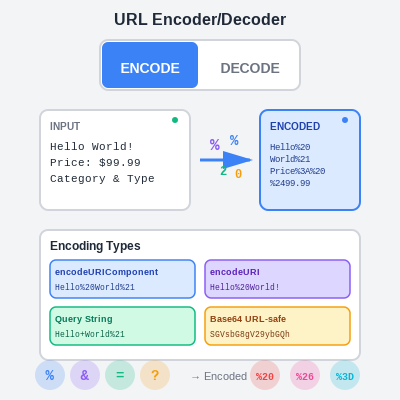
Koder i Dekoder URL - Koduj i Dekoduj adresy URL online
Bezpłatne narzędzie online do kodowania i dekodowania adresów URL. Koduj i dekoduj adresy URL, ciągi zapytań i komponenty URL natychmiast. Idealne dla marketeró...
Post Affiliate Pro może zamienić afiliacyjne linki śledzące w skanowalne kody QR, a kody kuponów w kody kreskowe, idealne do ulotek, wizytówek i innych materiał...
3 min czytania
PromotionalMaterials
AffiliateMarketing
+3
Będziesz w dobrych rękach!
Dołącz do naszej społeczności zadowolonych klientów i zapewnij doskonałą obsługę klienta dzięki PostAffiliatePro.