Ochrona przed oszustwami pomaga tylko wtedy, gdy jest włączona i dostosowana do twojego programu. Post Affiliate Pro ma zestaw reguł, które patrzą na każde kliknięcie, sprzedaż, rejestrację partnera i logowanie, a każda reguła ma własny przełącznik i własną akcję. Ty decydujesz, co dzieje się z ruchem, który pasuje do reguły.
Ten poradnik pokazuje, jak skonfigurować ochronę przed oszustwami w Post Affiliate Pro. Przechodzi przez ustawienia ochrony przed oszustwami zakładka po zakładce, a następnie omawia dwie kontrole znajdujące się poza nimi: klucze tajne dla sprzedaży i zatwierdzanie prowizji. Szerszy obraz wykrywania oszustw znajdziesz w naszym przewodniku po wykrywaniu i zapobieganiu oszustwom afiliacyjnym . Jeśli najpierw potrzebujesz podstaw, zacznij od czym jest oszustwo afiliacyjne .
W skrócie
- Otwórz Configuration > Tracking Settings > Fraud Protection i przejdź przez cztery zakładki.
- Skonfiguruj zapobieganie duplikatom zamówień i wychwytywanie powtarzających się kliknięć, a podczas testów wybierz Decline.
- Prowadź listy adresów IP, adresów URL źródła i krajów, które chcesz zablokować lub dozwolić.
- Chroń rejestracje i logowania partnerów własnymi regułami i limitami.
- Weryfikuj sprzedaże kluczem tajnym, jeśli możesz zmienić kod swojego koszyka.
- Zatwierdzaj prowizje ręcznie lub po ustalonej liczbie dni, zanim zostaną wypłacone.
Zanim zaczniesz
Potrzebujesz dostępu do panelu merchant z uprawnieniami do zmiany ustawień. Zarezerwuj pół godziny i zapisz adresy IP, domeny źródła i kraje, o których już wiesz, że są problemem.
Każda reguła pyta, co zrobić z dopasowaniem, a dwie główne odpowiedzi są różne:
- Decline: kliknięcie lub transakcja jest zapisywana i oznaczana jako odrzucona, więc nadal możesz ją obejrzeć.
- Don’t save (w menu pokazywane jako “Dont save”): jest ignorowana po cichu i nie pozostawia śladu.
Jeśli nie masz pewności co do reguły, najpierw wybierz Decline. Możesz sprawdzić, co wychwytuje, i później przełączyć się na Don’t save.

Uruchom swój program partnerski już dziś
Skonfiguruj zaawansowane śledzenie w kilka minut. Karta kredytowa nie jest wymagana.
Krok 1: otwórz ekran Fraud Protection
- Zaloguj się do panelu merchant.
- Przejdź do Configuration > Tracking Settings > Fraud Protection.
- Zobaczysz cztery zakładki: Clicks, Sales / Action commissions, Affiliate signups i Logins.
- Zapisz każdą zakładkę, zanim przejdziesz do następnej.
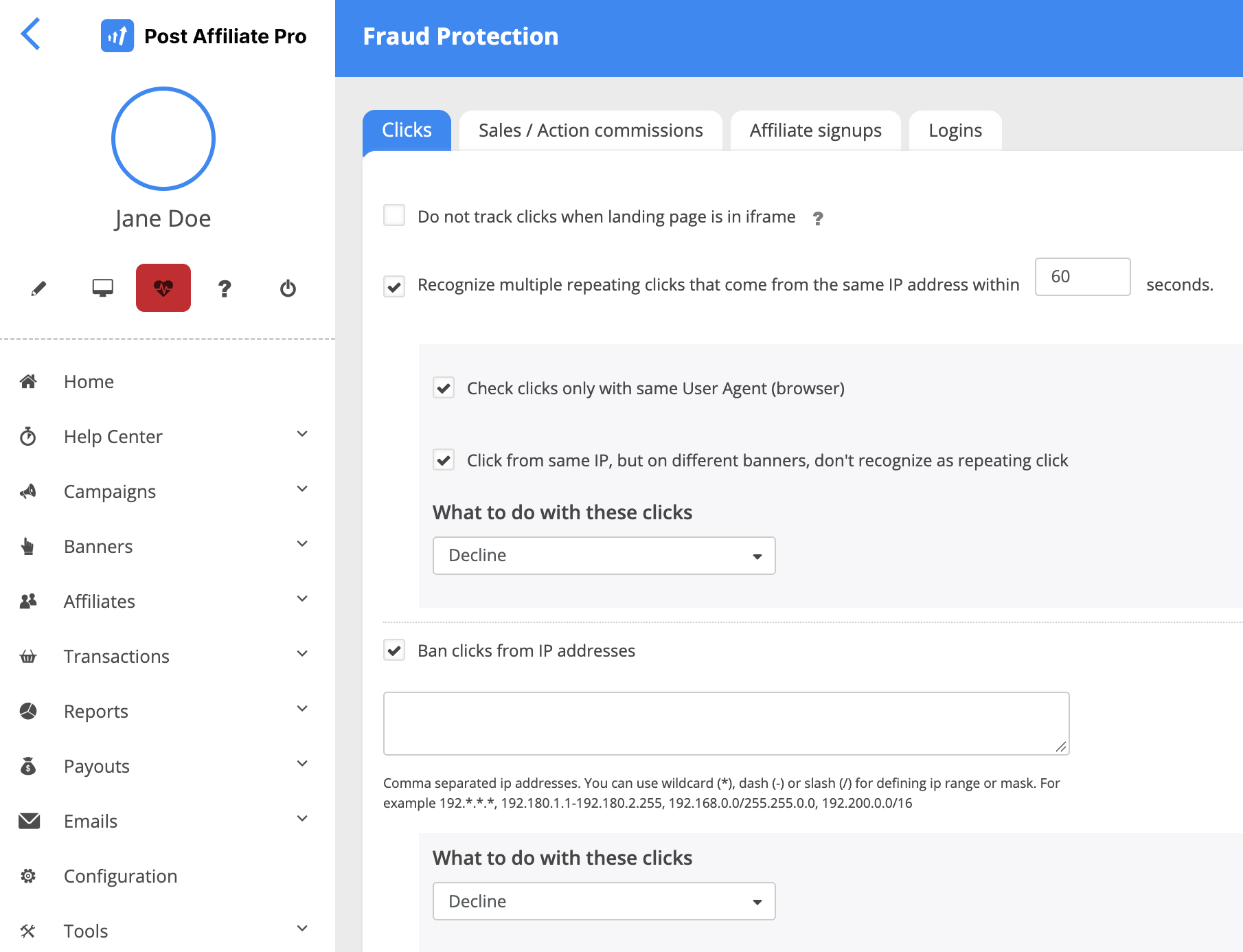
Tekst pomocy na samym ekranie wymienia dwie sytuacje, dla których został stworzony: powtarzające się lub oszukańcze transakcje pochodzące z tego samego adresu IP albo z tym samym identyfikatorem zamówienia. Podaje też najczęstszą przyczynę powtórzeń — klienta, który odświeża stronę potwierdzenia zamówienia — i zaleca filtrowanie lub odrzucanie duplikatów zamówień o tym samym identyfikatorze zamówienia.
Strona funkcji Fraud Protection zawiera przegląd tych samych reguł. Ten poradnik pokazuje, jak je skonfigurować.
Krok 2: skonfiguruj zakładkę Clicks
Otwórz zakładkę Clicks. Zawiera cztery grupy ustawień.
Powtarzające się kliknięcia
- Zaznacz Recognize multiple repeating clicks that come from the same IP address within.
- Wpisz liczbę sekund. Wybierz okno odpowiadające temu, jak szybko prawdziwy odwiedzający mógłby kliknąć dwa razy.
- Opcjonalnie: zaznacz Check clicks only with same User Agent (browser). Powtórzenie jest wtedy liczone tylko wtedy, gdy przeglądarka też się zgadza.
- Opcjonalnie: zaznacz Click from same IP, but on different banners, don’t recognize as repeating click.
- W sekcji What to do with these clicks wybierz Decline podczas testów. W ten sposób odrzucasz powtarzające się kliknięcia i nadal zachowujesz ich zapis.
To jest reguła stojąca za tym, co nasz słownik nazywa click fraud : to samo źródło generuje kliknięcia, których nie wygenerowałby żaden prawdziwy odwiedzający.
Wskazówka: reguła jest domyślnie wyłączona. Po jej włączeniu domyślne okno wynosi 60 sekund, a domyślna akcja to Decline. Prawdziwy odwiedzający rzadko klika ten sam link afiliacyjny dwa razy z jednego adresu IP w tym czasie. Zaznacz Check clicks only with same User Agent (browser), jeśli wielu twoich odwiedzających dzieli jeden adres, na przykład w biurze lub w sieci komórkowej, aby nie byli liczeni jako jedna osoba.
Listy adresów IP
Możesz zablokować adresy IP w swoim oprogramowaniu afiliacyjnym albo zezwolić tylko na te, którym ufasz:
- Ban clicks from IP addresses: blokuje wskazane adresy.
- Allow only clicks from IP addresses: każdy adres, którego nie ma na liście, jest traktowany jako niedozwolony.
Używaj listy tylko-dozwolonych adresów, gdy znasz pełny zestaw źródeł. Dla każdej listy wybierz akcję dla pasujących kliknięć i podczas testów wybierz Decline, aby widzieć, co lista blokuje.
Wpisz adresy rozdzielone przecinkami. Możesz użyć znaku wieloznacznego (*), myślnika (-) dla zakresu lub ukośnika (/) dla maski, na przykład 192.*.*.*, 192.180.1.1-192.180.2.255, 192.168.0.0/255.255.255.0 lub 192.200.0.0/16.
Wskazówka: bierz adresy z prawdziwych danych. W Transactions > Clicks list filtr Custom pozwala szukać po IP i możesz zobaczyć, które adresy wysłały podejrzane kliknięcia.
Listy adresów URL źródła (referrer)
- Ban clicks from urls (HTTP_REFERER): blokuje kliknięcia pochodzące ze wskazanych adresów URL.
- Allow only clicks from urls (HTTP_REFERER): liczy tylko kliknięcia ze wskazanych adresów URL. Ma też opcje and clicks from banner destination domains i allow empty referrer (HTTP_REFERER).
Wpisz adresy URL rozdzielone przecinkami. Znaki wieloznaczne działają w formie *exampleurl.com*. Dla każdej listy wybierz What to do with not allowed clicks.
Wskazówka: lista Clicks pokazuje adres URL źródła każdego kliknięcia. Użyj jej, aby zobaczyć, które strony wysyłają oszukańczy ruch, a następnie dodaj te domeny do czarnej listy, na przykład *badsite.com*. Listy tylko-dozwolonych używaj tylko wtedy, gdy kontrolujesz wszystkie legalne źródła ruchu.
Dwie mniejsze opcje
- Do not track clicks when landing page is in iframe: kliknięcia z ramki iframe nie są śledzone. Obok ekran linkuje do strony o cookie stuffing.
- Disable clicks fraud protection for: wyklucza wybranych partnerów ze sprawdzeń kliknięć.
Dołącz do naszego newslettera
Bądź pierwszym, który dowie się o nowych funkcjach i aktualizacjach produktu.
Krok 3: skonfiguruj zakładkę Sales / Action commissions
To zakładka, która chroni twoje pieniądze, więc poświęć jej najwięcej czasu. Otwórz zakładkę Sales / Action commissions.
Duplikaty identyfikatorów zamówień
- Zaznacz Recognize duplicate orders coming with the same order ID within.
- Wpisz liczbę godzin, liczonych od pierwszej sprzedaży. To sprawdzenie zaleca sam ekran, ponieważ odświeżona strona potwierdzenia wysyła tę samą sprzedaż ponownie. Jeśli widzisz już odrzucone duplikaty, FAQ o odrzuconych duplikatach prowizji wyjaśnia, skąd się biorą.
- Opcjonalnie: zaznacz Apply also to empty OrderIDs, aby objąć sprzedaże przychodzące bez identyfikatora zamówienia.
- Opcjonalnie: ogranicz dopasowanie do tej samej kampanii, tego samego identyfikatora produktu lub tego samego typu prowizji.
- W sekcji What to do with these orders wybierz Decline podczas testów.
Wskazówka: to sprawdzenie jest domyślnie włączone, z akcją Decline, dopasowaniem do tego samego identyfikatora produktu i oknem 99999 godzin, co oznacza praktycznie zawsze. Zachowaj długie okno, chyba że twój sklep używa ponownie identyfikatorów zamówień, na przykład po resecie licznika zamówień. W takim przypadku skróć okno lub ogranicz dopasowanie do tej samej kampanii.
Duplikaty zamówień z tego samego adresu IP
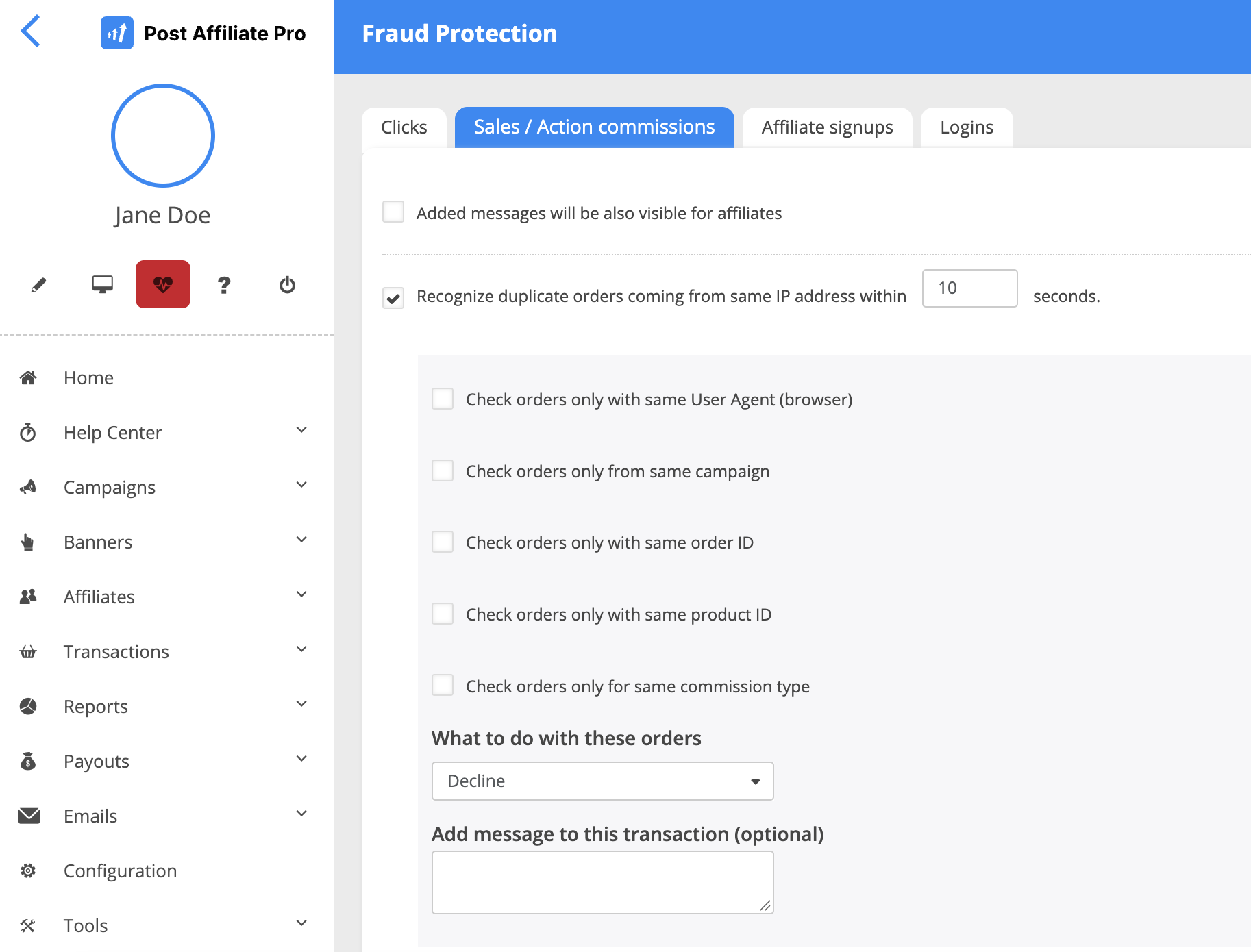
- Zaznacz Recognize duplicate orders coming from same IP address within.
- Wpisz liczbę sekund.
- Opcjonalnie: zawęź dopasowanie tymi opcjami:
- Check orders only with same User Agent (browser)
- Check orders only from same campaign
- Check orders only with same order ID
- Check orders only with same product ID
- Check orders only for same commission type
- W sekcji What to do with these orders wybierz Decline podczas testów.
Zawęź dopasowanie na tyle, aby dwóch prawdziwych klientów za jednym połączeniem biurowym nie było traktowanych jako jeden.
Wskazówka: ta reguła jest domyślnie wyłączona. Po jej włączeniu domyślne okno wynosi 10 sekund, a domyślna akcja to Decline. Krótkie okno wychwytuje podwójne wysłania i boty, a opcje zawężania chronią prawdziwych klientów. Zaznaczenie tego samego identyfikatora produktu i tej samej kampanii to bezpieczny sposób na start.
Gdy akcją jest Decline, pojawia się pole Add message to this transaction (optional). Wiadomość jest zapisywana w notatce systemowej transakcji, którą widzisz tylko ty. Jeśli na tej zakładce zaznaczysz Added messages will be also visible for affiliates, zobaczą ją również partnerzy.
Listy IP i źródeł dla sprzedaży
- Ban sales from IP addresses
- Allow only sales from IP addresses
- Ban sales from urls (HTTP_REFERER)
- Allow only sales from urls (HTTP_REFERER)
Działają tak samo jak ich odpowiedniki dla kliknięć, a każda ma własną akcję.
Krok 4: chroń rejestracje partnerów
- Otwórz zakładkę Affiliate signups.
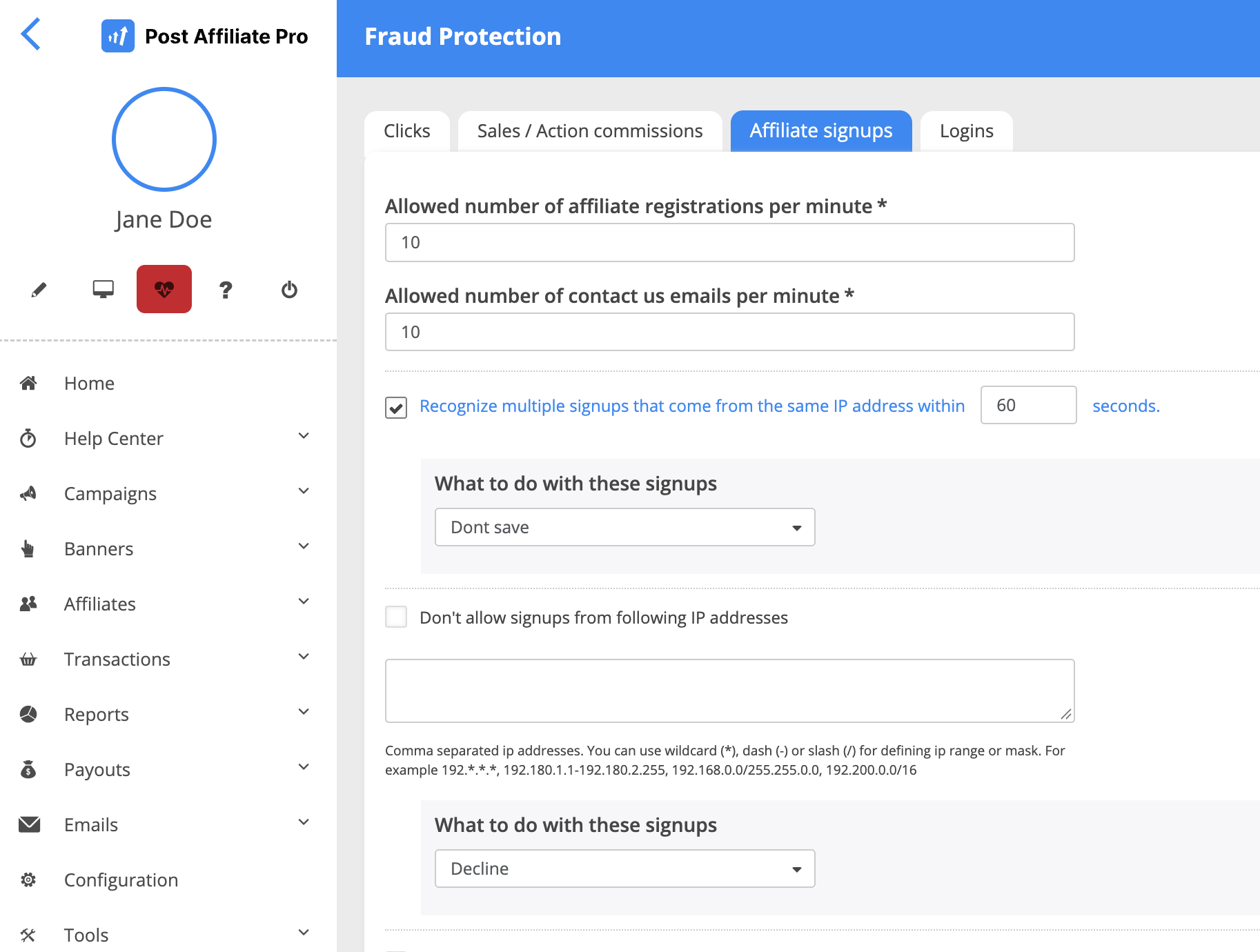
- Zaznacz Recognize multiple signups that come from the same IP address within i wpisz liczbę sekund.
- W sekcji What to do with these signups wybierz akcję.
- Opcjonalnie: w Don’t allow signups with following referral ids wpisz słowa kluczowe rozdzielone przecinkami.
- Opcjonalnie: ustaw limity Allowed number of affiliate registrations per minute i Allowed number of contact us emails per minute.
- Opcjonalnie: zaznacz Don’t allow signups from following IP addresses i wpisz adresy w tym samym formacie co na listach IP powyżej. Wybierz akcję w sekcji What to do with these signups.
Wskazówka: reguła powtarzających się rejestracji jest domyślnie wyłączona. Po jej włączeniu domyślne okno wynosi 60 sekund, a domyślna akcja to Don’t save, więc podczas testów używaj Decline. Oba limity są domyślnie ustawione na 10 na minutę. W Don’t allow signups with following referral ids wpisz słowa, których nie chcesz, aby jakikolwiek partner użył jako identyfikatora polecającego.
Reguły rejestracji działają najlepiej razem z zatwierdzaniem. Nowi partnerzy mogą być zatwierdzani ręcznie i to jest ustawienie domyślne, więc podejrzane konto nigdy nie dostanie linku śledzącego, dopóki go nie obejrzysz.
Krok 5: chroń logowania
Ta zakładka chroni strony logowania panelu merchant i panelu partnera przed zgadywaniem haseł oraz przed logowaniami z miejsc, których się nie spodziewasz. Ma dwie części: limity nieudanych logowań i listy IP.
Ogranicz nieudane logowania
- Otwórz zakładkę Logins.
- W Allowed number of unsuccessful login attempts in one hour per username wpisz, ile nieudanych prób może mieć jedna nazwa użytkownika w ciągu godziny.
- W Allowed number of unsuccessful login attempts in one hour per IP wpisz, ile nieudanych prób może mieć jeden adres IP w ciągu godziny.
- Zapisz zakładkę.
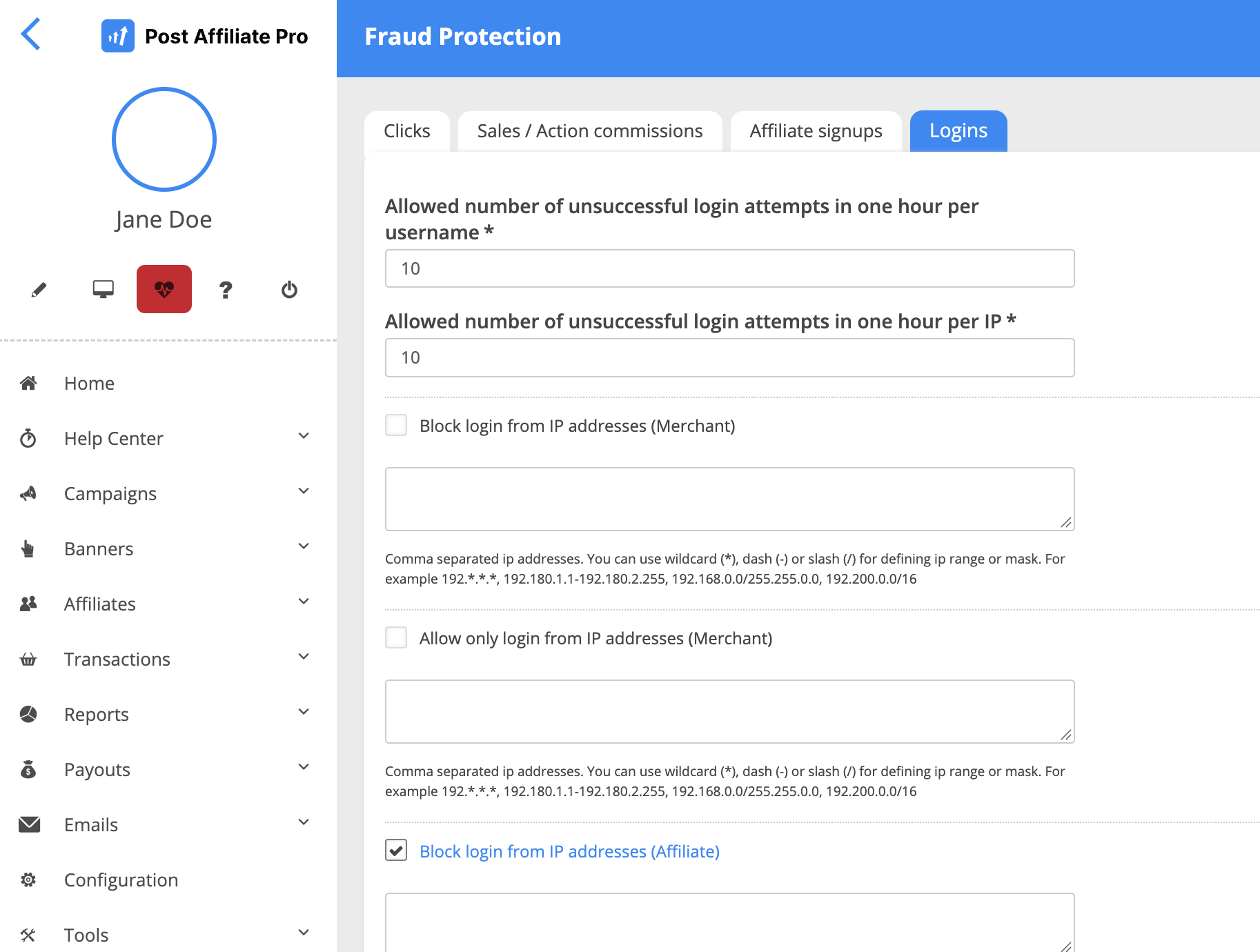
Oba pola są wymagane i przyjmują liczby całkowite od 1. Domyślna wartość to 10 dla każdego. Po osiągnięciu limitu kolejne próby logowania są odrzucane (serwer odpowiada 429 Too Many Requests), a próba jest zapisywana w logu jako próba brute force.
Wskazówka: istnieje jedna para limitów dla całego systemu. Te same liczby dotyczą logowań merchantów i logowań partnerów, ale są liczone osobno dla każdej grupy, więc nieudane logowanie partnera nie zużywa limitu merchanta. Nie możesz ustawić różnych liczb dla obu grup. Prawdziwa osoba rzadko myli się więcej niż kilka razy na godzinę, więc domyślne 10 to rozsądny punkt startowy, a możesz je obniżyć do 5, jeśli w logach widzisz powtarzające się zgadywanie. Nie ustawiaj 1 ani 2: pojedyncza literówka zablokowałaby wtedy prawdziwego użytkownika.
Ogranicz logowania według adresu IP
Logowania merchantów i partnerów mają osobne listy, oznaczone na ekranie jako (Merchant) i (Affiliate):
- Aby blokować adresy, zaznacz Block login from IP addresses i wpisz adresy IP.
- Aby zezwolić tylko na określone adresy, zaznacz Allow only login from IP addresses i wpisz adresy IP.
- Zrób to dla listy (Merchant), listy (Affiliate) lub obu.
- Zapisz zakładkę.
Wskazówka: którą grupę ograniczyć. Użyj listy tylko-dozwolonych dla merchantów, ponieważ twój zespół jest mały i zwykle loguje się ze znanych adresów. Nie używaj listy tylko-dozwolonych dla partnerów: logują się z dowolnego miejsca, więc każdy, kto nie jest na liście, zostałby zablokowany. Dla partnerów użyj listy blokowanych i to tylko dla adresów, które już sprawiały problemy.
Nieudane próby i logowania są rejestrowane przez śledzenie logowań partnerów , gdzie możesz je przejrzeć.
Zanim zapiszesz listę tylko-dozwolonych dla logowań merchantów, sprawdź, czy twój własny adres jest na niej, inaczej zablokujesz sam siebie.
Krok 6: dodaj czarne listy krajów
Czarne listy krajów pojawiają się na zakładkach, gdy GeoIP jest aktywne. Strona GeoIP wyjaśnia, jak aktywować tę funkcję.
- Na każdej zakładce znajdź Blacklisted countries.
- Wpisz dwuliterowe kody krajów.
- Wybierz akcję:
- What to do with clicks from blacklisted countries
- to samo ustawienie dla sprzedaży
- What to do with affiliates from blacklisted countries
- Na zakładce Logins ustaw opcje krajów dla merchantów i dla partnerów.
Czarna lista krajów w twoim oprogramowaniu afiliacyjnym to tępe narzędzie, ponieważ blokuje też prawdziwych klientów z tych krajów. Używaj jej tam, gdzie nie masz klientów ani partnerów. Łagodniejszą opcją jest ustawienie prowizji 0% dla kraju w regułach prowizji GeoIP, dzięki czemu ruch nie jest blokowany, ale nic nie zarabia.
Wskazówka: zacznij od krajów, które najczęściej pojawiają się w twoich odrzuconych kliknięciach i w których nie masz klientów, dodawaj je pojedynczo i wybierz Decline, aby móc przejrzeć, co zostało zablokowane.
Krok 7: weryfikuj sprzedaże kluczem tajnym
Wtyczka Sale Tracking Fraud Protection sprawdza, czy każda sprzedaż rzeczywiście pochodzi z twojego koszyka.
Aktywuj wtyczkę
- Przejdź do Configuration > Plugins.
- Aktywuj Sale Tracking Fraud Protection.
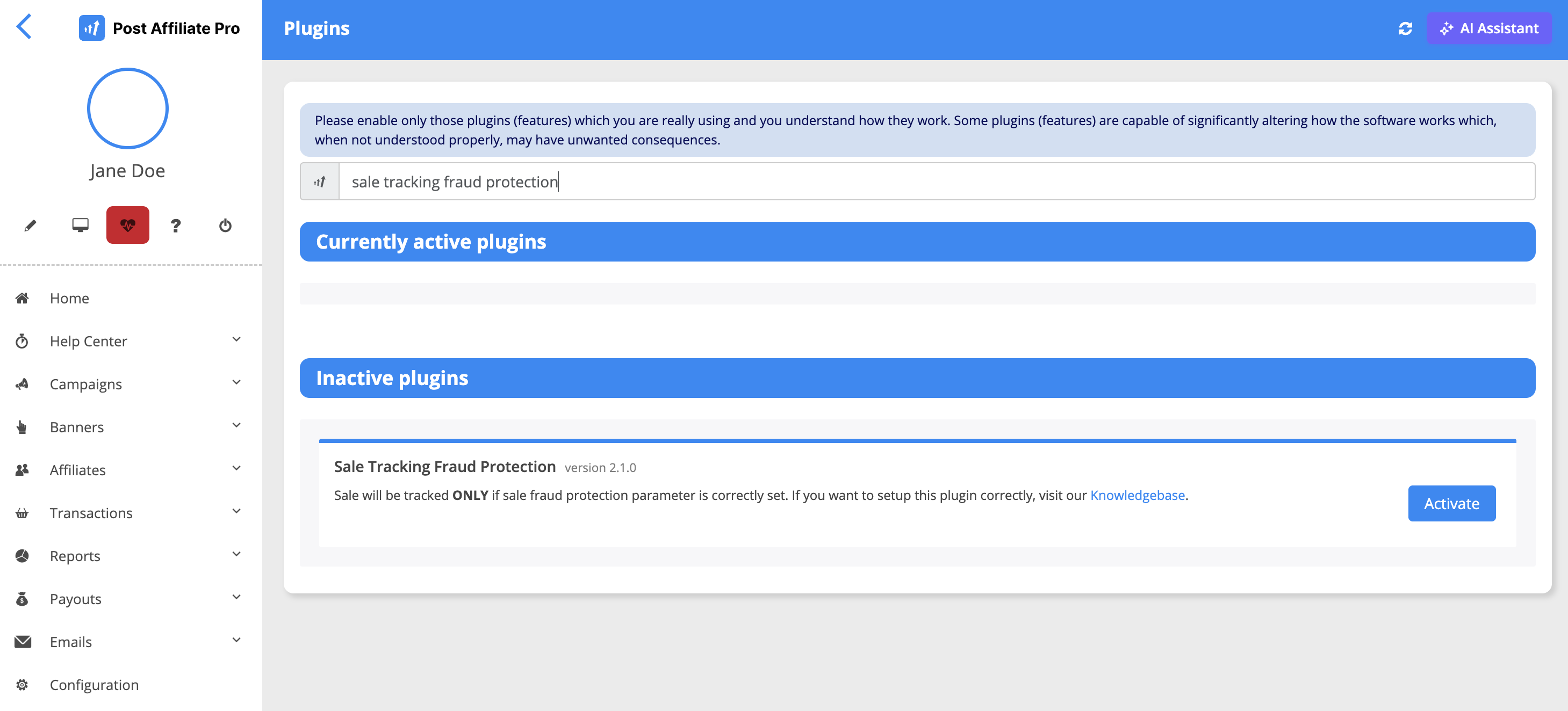
- Otwórz jej konfigurację i ustaw:
- Secret key: ogólny klucz używany do obliczania sumy kontrolnej MD5.
- Param name: dodatkowe pole danych, od data1 do data5, w którym twój kod śledzący przesyła sumę kontrolną.
Dodaj sumę kontrolną do swojego koszyka
Twój koszyk musi obliczyć tę samą sumę kontrolną: MD5 wartości zamówienia, identyfikatora zamówienia i klucza tajnego, połączonych przecinkami, czyli md5(total,orderId,secretKey).
- Jeśli wartość zaczyna się od kropki dziesiętnej, najpierw dodawane jest wiodące 0.
- Użyj dokładnie tej samej wartości i tego samego identyfikatora zamówienia, które wysyła twój kod śledzący.
- Sprzedaże utworzone jako sprzedaże offline w panelu merchant mają sumę kontrolną dodawaną automatycznie.
Użyj innego klucza dla jednej kampanii
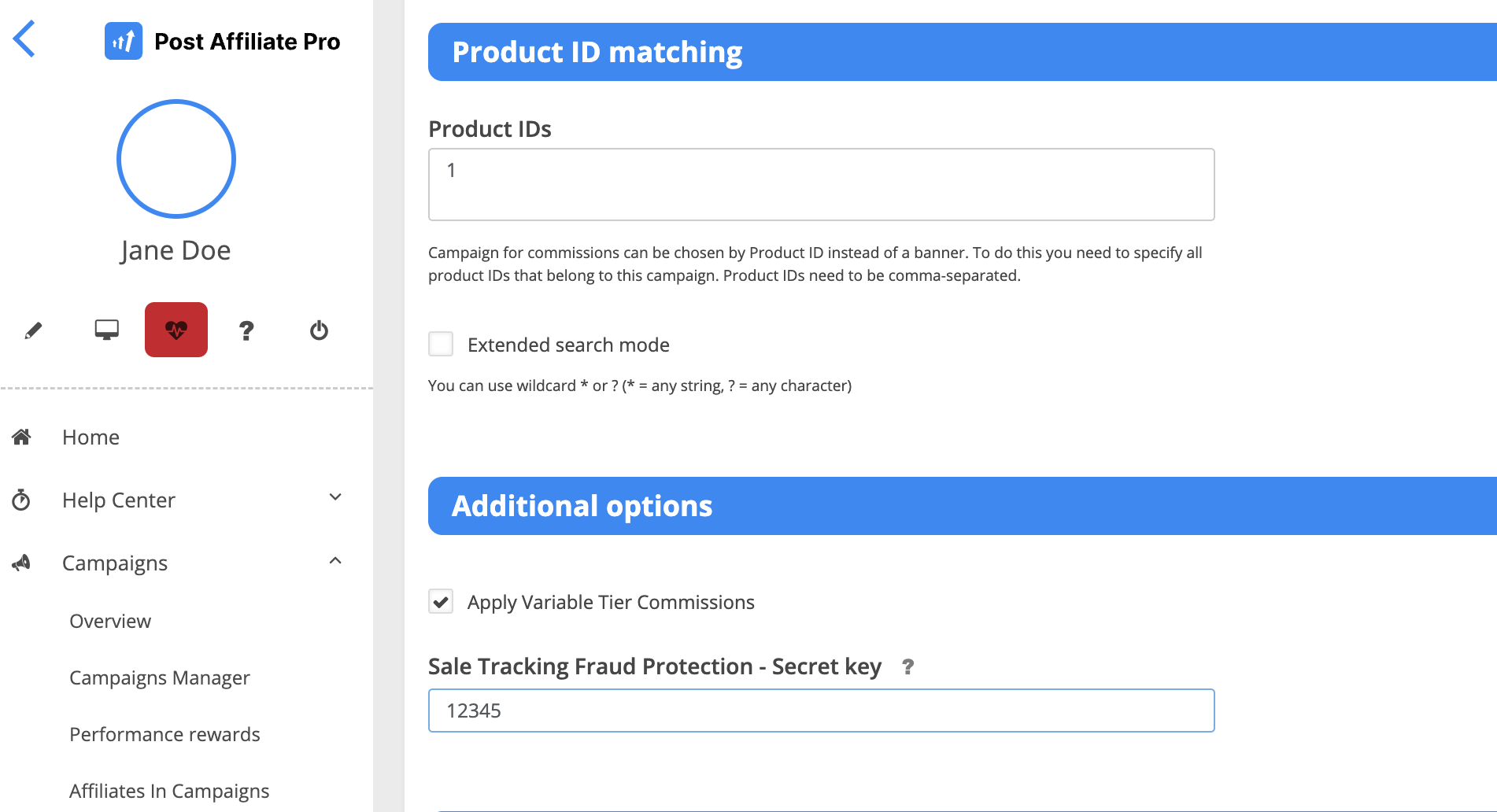
- Przejdź do Campaigns > Campaigns Manager i otwórz kampanię.
- W szczegółach kampanii przewiń w dół do Additional options.
- Wypełnij Sale Tracking Fraud Protection - Secret key.
- Jeśli pozostawisz pole puste, używany jest klucz ogólny.
Uwaga: gdy wtyczka jest aktywna, sprzedaż jest zapisywana tylko wtedy, gdy jej suma kontrolna się zgadza. Dodaj sumę kontrolną do koszyka i przetestuj ją na jednym zamówieniu, zanim aktywujesz wtyczkę — inaczej prawdziwe sprzedaże nie zostaną zapisane.
Przetestuj to
- Aktywuj wtyczkę, najlepiej na koncie testowym lub w spokojnym momencie, ponieważ prawdziwe sprzedaże bez sumy kontrolnej nie są zapisywane, gdy jest aktywna.
- Wyślij jedno zamówienie testowe z poprawną sumą kontrolną. Powinno zostać zapisane jak zwykle.
- Wyślij kolejne zamówienie testowe z błędną sumą kontrolną. Nie powinno zostać zapisane.
Krok 8: zatwierdzaj prowizje, zanim zostaną wypłacone
Nawet dobre reguły coś przeoczą, więc zachowaj krok wykonywany przez człowieka, zanim pieniądze ruszą.
Ręczne zatwierdzanie
- Otwórz ustawienia prowizji kampanii.
- Ustaw pole Approval typu prowizji na ręczne.
Strona zaawansowanej konfiguracji prowizji opisuje dostępne opcje.
Wskazówka: wybierz ręczne zatwierdzanie dla nowych partnerów i dla dużych prowizji. Gdy zaufasz partnerowi, możesz przełączyć jego typ prowizji z powrotem na automatyczne zatwierdzanie.
Opóźnienie z wtyczką Auto Approval Commissions
Jeśli wolisz opóźnienie od ręcznego przeglądu, użyj wtyczki Auto Approval Commissions.
- Ustaw Auto approve commissions after x days dla każdego typu prowizji.
- Opcjonalnie: w Set status wybierz odrzucenie zamiast zatwierdzenia, gdy te dni upłyną.
Jeśli odrzucisz prowizję przed datą automatycznego zatwierdzenia, pozostaje odrzucona. Opóźnienie daje ci czas na sprawdzenie zwrotów i podejrzanej aktywności, zanim prowizja zostanie wypłacona.
Wskazówka: ustaw liczbę dni na co najmniej długość okresu zwrotu. Jeśli klienci mogą zwrócić towar w ciągu 30 dni, użyj 30 dni, aby zwrócone zamówienie nie zostało najpierw zatwierdzone.
Krok 9: sprawdź, co wychwyciły reguły
Reguła, której nigdy nie przeglądasz, albo przegapi oszustwo, albo zablokuje prawdziwych klientów. Po pierwszym tygodniu:
- Otwórz Transactions > Clicks list, ustaw Search in na Declined Clicks (filtr pokazuje Type: Declined). To kliknięcia zatrzymane przez twoje reguły kliknięć.
- Otwórz Transactions > Commissions i obejrzyj odrzucone, w tym dodane przez siebie wiadomości.
- Jeśli na liście pojawiają się prawdziwi klienci, poszerz okno lub dodaj ograniczenie, na przykład tę samą kampanię.
Prosta rutyna do utrzymania
| Zadanie | Gdzie | Jak często |
|---|---|---|
| Przeglądaj odrzucone kliknięcia i sprzedaże | Transactions > Clicks list, Transactions > Commissions | Najpierw co tydzień, potem co miesiąc |
| Przeglądaj prowizje przed zatwierdzeniem | Transactions > Commissions | W każdym cyklu wypłat |
| Sprawdzaj ponownie listy IP, źródeł i krajów | Configuration > Tracking Settings > Fraud Protection | Co kwartał |
| Przetestuj ponownie sumę kontrolną | Twój koszyk i wtyczka Sale Tracking Fraud Protection | Zawsze, gdy zmieni się kod koszyka |
| Porównuj okna powtarzających się kliknięć i duplikatów zamówień z prawdziwym ruchem | Configuration > Tracking Settings > Fraud Protection | Po każdej zmianie w ruchu lub koszyku |
Czego te reguły nie potrafią
Reguły Fraud Protection działają na adresach IP, user agentach, adresach URL źródła, krajach i identyfikatorach zamówień. Nie analizują urządzenia ani zachowania odwiedzającego. Odwiedzający korzystający z residential proxy ma zwykły adres IP i zwykły kraj, więc sprawdzenia IP i kraju go nie oznaczą — właśnie dlatego istnieje Krok 8. Jak te same warstwy działają w programach z wysokimi wypłatami, opisano w zapobieganiu oszustwom afiliacyjnym w niszach z wysokimi prowizjami . Reguły nie decydują też, kto jest oszustem: decydują, co dzieje się z ruchem, który pasuje do reguły. Wzorce, których szukać ręcznie, znajdziesz w przewodniku po wykrywaniu podlinkowanym na górze lub w naszym FAQ jak zapobiegać oszustwom afiliacyjnym , a ulepszenia, które Post Affiliate Pro wprowadził w tych narzędziach, opisuje FAQ o ochronie przed oszustwami .
Następne kroki
Zrób dziś trzy rzeczy. Włącz sprawdzanie duplikatów identyfikatorów zamówień na zakładce Sales / Action commissions, włącz regułę powtarzających się kliknięć z akcją Decline i ustaw ręczne zatwierdzanie dla typu prowizji, na którym zarabiają twoi najnowsi partnerzy. Potem wpisz comiesięczny przegląd do kalendarza. Jeśli jeszcze nie używasz Post Affiliate Pro, możesz rozpocząć bezpłatny okres próbny i skonfigurować to we własnym programie albo zamówić demonstrację , a my przeprowadzimy cię przez całość.
Potrzebujesz pomocy w znalezieniu ustawienia?
Post Affiliate Pro ma wbudowanego AI Assistant w aplikacji, dostępnego we wszystkich planach, w tym w bezpłatnych okresach próbnych. Może poprowadzić cię przez panel merchant, więc jeśli nie możesz znaleźć ekranu lub ustawienia z tych kroków, zapytaj go, gdzie jest. Więcej przeczytasz na stronie funkcji AI .