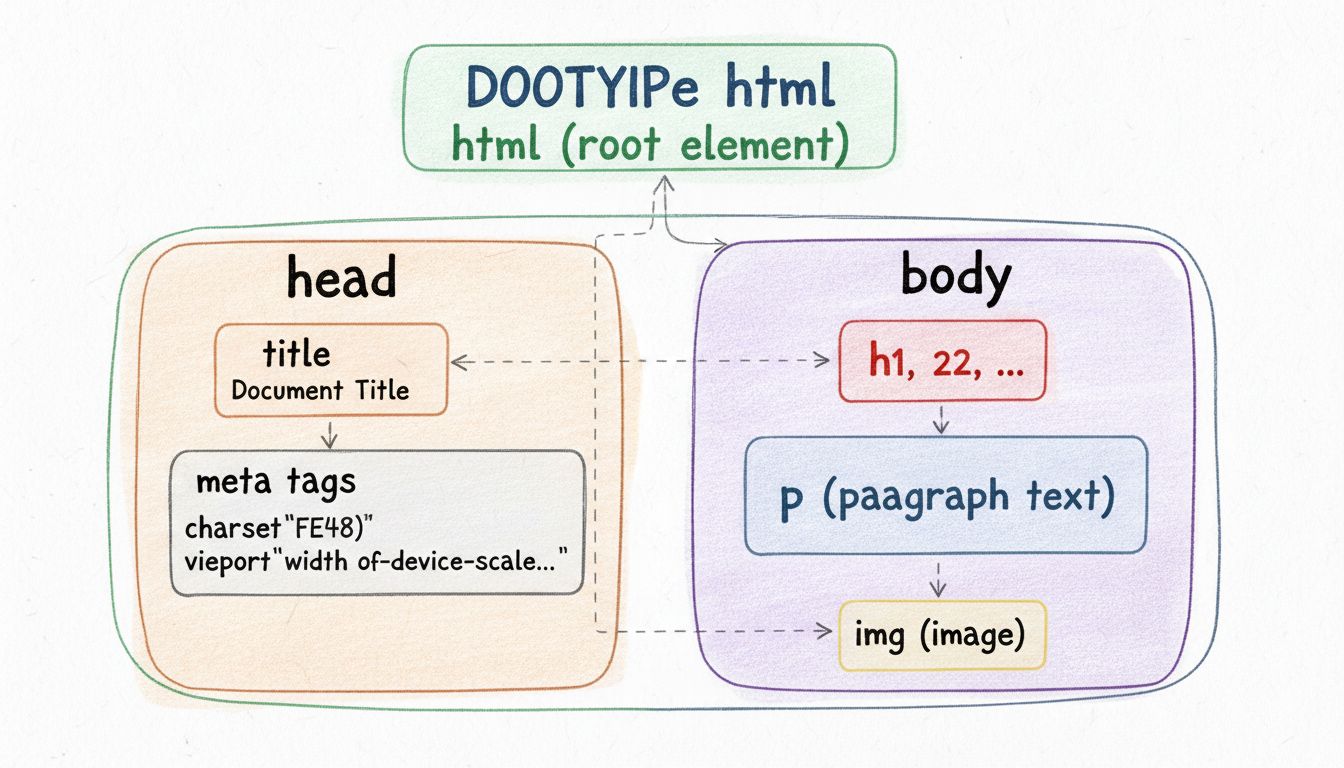
Dowiedz się, jak dodać obraz w HTML przy użyciu tagu img. Poznaj najlepsze praktyki dotyczące atrybutów src, alt, obrazów responsywnych oraz technik optymalizacji dla wydajności stron internetowych.
Jak mogę dodać obrazek za pomocą HTML?
Możesz dodać obrazek w HTML, używając tagu <img> z atrybutem src wskazującym adres URL obrazka oraz atrybutem alt dla dostępności. Podstawowa składnia to: <img src="image-url.jpg" alt="Opis obrazka">
Zrozumienie tagu obrazka HTML
Tag <img> to podstawowy element HTML służący do osadzania obrazków bezpośrednio na stronach internetowych. W przeciwieństwie do wielu innych tagów HTML, <img> jest elementem pustym – nie posiada znacznika zamykającego i nie może zawierać treści potomnych. Taka samodzielna struktura sprawia, że jest wydajny i kompatybilny ze wszystkimi nowoczesnymi przeglądarkami. Do poprawnego działania tag wymaga co najmniej dwóch podstawowych atrybutów: src do wskazania źródła obrazka oraz alt do podania tekstu alternatywnego dla dostępności. Zrozumienie tych kluczowych atrybutów i ich poprawnego użycia jest niezbędne do tworzenia dostępnych, wydajnych i przyjaznych SEO stron internetowych.
Podstawowe dodanie obrazka
Najprostszym sposobem na dodanie obrazka do strony HTML jest użycie tagu <img> z atrybutem src. Atrybut src zawiera adres URL obrazka, który może być zarówno względny (wskazujący pliki na Twojej stronie), jak i bezwzględny (prowadzący do zewnętrznych zasobów). Na przykład, jeśli plik z obrazkiem nazywa się landscape.jpg i znajduje się w tym samym folderze co strona HTML, osadzasz go tak: <img src="landscape.jpg" alt="Piękny krajobraz">. Jeśli obraz jest w podfolderze images, składnia wygląda następująco: <img src="images/landscape.jpg" alt="Piękny krajobraz">. Ta elastyczność pozwala programistom efektywnie organizować zasoby graficzne i utrzymywać przejrzysty kod.
Podczas używania bezwzględnych adresów URL do osadzania obrazów z zewnętrznych źródeł, składnia to <img src="https://example.com/images/landscape.jpg" alt="Piękny krajobraz">. Jednak warto pamiętać, że choć bezwzględne adresy URL działają, nie są zalecane dla obrazów, nad którymi masz kontrolę. Przechowywanie obrazków na własnym serwerze i używanie adresów względnych jest wydajniejsze pod względem zarządzania i optymalizacji wydajności. Dodatkowo nigdy nie hotlinkuj obrazków z cudzych stron bez wyraźnej zgody, ponieważ takie działanie jest nieetyczne i narusza zasady korzystania z transferu danych. Oznacza to, że właściciel obrazka ponosi koszty transferu, a Ty nie masz kontroli nad tym, czy obrazek pozostanie dostępny lub nie zostanie zamieniony na nieodpowiednią treść.
Uruchom swój program partnerski już dziś
Skonfiguruj zaawansowane śledzenie w kilka minut. Karta kredytowa nie jest wymagana.
Atrybut alt zasługuje na szczególną uwagę, ponieważ pełni wiele kluczowych funkcji poza podstawową dostępnością. Ten atrybut podaje tekst alternatywny, który pojawia się, gdy obrazek nie może zostać załadowany z powodu błędnych linków, wolnego internetu lub gdy użytkownicy wyłączyli ładowanie grafik, by oszczędzić transfer. Dla osób korzystających z czytników ekranu i użytkowników niedowidzących, tekst alternatywny jest odczytywany na głos, co czyni go niezbędnym dla zgodności z zasadami dostępności. Wyszukiwarki również wykorzystują alt do rozpoznawania zawartości obrazów, co bezpośrednio wpływa na pozycjonowanie SEO. Tworząc tekst alternatywny, bądź opisowy, ale zwięzły – unikaj fraz typu “obrazek” czy “zdjęcie”, ponieważ czytniki ekranu i tak podają typ elementu. Skup się na przekazaniu znaczenia i kontekstu obrazu.
Optymalizacja wydajności za pomocą atrybutów width i height
Określenie atrybutów width i height w tagu <img> to dobra praktyka, która znacząco poprawia wydajność renderowania strony. Podając te wymiary, informujesz przeglądarkę, ile miejsca zarezerwować na obrazek zanim zostanie pobrany, co zapobiega przesuwaniu układu (layout shift) po doładowaniu grafik. To przesunięcie układu, znane jako Cumulative Layout Shift (CLS), negatywnie wpływa na doświadczenie użytkownika oraz pozycję strony w wyszukiwarkach. Deklarując wymiary z wyprzedzeniem, zachowujesz stabilność układu przez cały czas ładowania strony, umożliwiając użytkownikom płynne korzystanie z witryny bez nieoczekiwanych przeskoków treści.
Implementacja jest prosta: <img src="image.jpg" alt="Opis" width="400" height="300">. Wartości te odpowiadają wymiarom obrazka w pikselach i powinny pokrywać się z rzeczywistym rozmiarem pliku, by uniknąć zniekształceń lub utraty jakości. Jeśli musisz zmienić rozmiar obrazka tylko na potrzeby wyświetlania, użyj CSS zamiast atrybutów HTML. Przykładowo: <img src="image.jpg" alt="Opis" width="400" height="300" style="max-width: 100%; height: auto;">, co pozwala tworzyć obrazki responsywne, skalujące się na różnych urządzeniach przy zachowaniu proporcji. Takie podejście zapewnia, że przeglądarka rezerwuje odpowiednie miejsce, a obrazek dostosowuje się do rozmiaru ekranu, gwarantując optymalny wygląd na wszystkich urządzeniach.
Dołącz do naszego newslettera
Bądź pierwszym, który dowie się o nowych funkcjach i aktualizacjach produktu.
Tworzenie klikalnych obrazków za pomocą tagów anchor
Aby obrazek pełnił funkcję odnośnika, otocz tag <img> znacznikiem <a> (anchor). Atrybut href w tagu anchor wskazuje docelowy adres URL. Pełna składnia to: <a href="https://example.com"><img src="image.jpg" alt="Opis obrazka"></a>. Ta technika jest często wykorzystywana do linkowania logotypów, przycisków call-to-action oraz elementów nawigacyjnych. Tworząc klikalne obrazy, zadbaj, by tekst alternatywny jasno opisywał zarówno zawartość obrazka, jak i cel odnośnika, co zapewni kontekst użytkownikom czytników ekranu. Zamiast alt="Logo" użyj np. alt="Przejdź na stronę główną", by wskazać przeznaczenie linku.
Możesz też linkować do konkretnych sekcji tej samej strony, używając odnośników kotwicowych. W tym celu zastosuj znak hash oraz ID docelowego elementu: <a href="#section-id"><img src="image.jpg" alt="Przejdź do sekcji"></a>. Sekcja docelowa musi mieć odpowiadający atrybut ID: <h2 id="section-id">Sekcja docelowa</h2>. Ta metoda szczególnie przydaje się do budowy spisów treści, menu nawigacyjnych i usprawniania nawigacji w długich artykułach. Dodatkowo, możesz stylizować klikalne obrazki za pomocą CSS – np. dodawać obramowanie, zmieniać przezroczystość po najechaniu kursorem czy stosować efekty cieniowania, by podkreślić interaktywność.
Zaawansowane techniki obrazków i projektowanie responsywne
W bardziej złożonych przypadkach, gdy różne części obrazka mają prowadzić do różnych adresów URL, użyj elementów <map> i <area>, by utworzyć mapę obrazka. Pozwala to zdefiniować klikalne obszary w jednym obrazku: <img src="image.jpg" usemap="#image-map" alt="Opis"><map name="image-map"><area shape="rect" coords="34,44,270,350" href="https://example1.com" alt="Obszar 1"><area shape="circle" coords="337,300,44" href="https://example2.com" alt="Obszar 2"></map>. Współrzędne określają regiony klikalne, “rect” dla prostokątów, “circle” dla okręgów. Choć to potężna funkcja, mapy obrazkowe są trudniejsze w utrzymaniu i mniej elastyczne niż nowoczesne podejścia responsywne.
Aby uzyskać prawdziwie responsywne obrazki, które dopasowują się do różnych rozmiarów ekranu i możliwości urządzeń, użyj elementu <picture> w połączeniu z atrybutami srcset. To nowoczesne rozwiązanie pozwala serwować różne pliki graficzne w zależności od szerokości ekranu, rozdzielczości urządzenia lub obsługi wybranego formatu: <picture><source media="(min-width:650px)" srcset="large-image.jpg"><source media="(min-width:465px)" srcset="medium-image.jpg"><img src="small-image.jpg" alt="Opis"></picture>. Technika ta zapewnia optymalne ładowanie obrazków na wszystkich urządzeniach, poprawiając jednocześnie wydajność i doświadczenia użytkownika. Przeglądarka sprawdza media queries po kolei i wyświetla pierwsze pasujące źródło, a tag <img> służy jako zapas dla starszych przeglądarek.
Najlepsze praktyki wdrażania obrazków
Wdrażając obrazki w HTML, stosuj te kluczowe zasady, by zapewnić wydajność, dostępność i dobre wyniki SEO. Po pierwsze, zawsze używaj opisowych nazw plików – zamiast img835.png wybierz np. krajobraz-gory-zachod-slonca.jpg. Wyszukiwarki analizują nazwy plików i wykorzystują je do indeksowania, co poprawia pozycjonowanie. Po drugie, optymalizuj rozmiary plików graficznych przed przesłaniem na stronę, wybierając odpowiednie formaty (JPEG do zdjęć, PNG do grafik z przezroczystością, WebP dla nowoczesnych przeglądarek) i narzędzia do kompresji. Zbyt duże pliki spowalniają ładowanie strony, co negatywnie wpływa na doświadczenie użytkowników i wyniki SEO.
Po trzecie, wdrażaj leniwe ładowanie obrazków znajdujących się poza widocznym obszarem, używając atrybutu loading="lazy": <img src="image.jpg" alt="Opis" loading="lazy">. Dzięki temu obrazki są pobierane dopiero, gdy użytkownik przewinie stronę w ich pobliże, co skraca czas początkowego ładowania i oszczędza transfer. Po czwarte, używaj obrazków tła CSS tylko do celów dekoracyjnych, rezerwując tag <img> dla treści o znaczeniu semantycznym. Po piąte, zapewnij wszystkim obrazkom sensowny tekst alternatywny, opisujący zarówno treść, jak i kontekst, nie tylko wygląd. Na koniec, rozważ użycie sieci CDN do serwowania obrazów z serwerów bliżej użytkownika, co znacznie przyspiesza ładowanie i poprawia wydajność strony. Te praktyki razem tworzą solidną strategię wdrażania obrazków, korzystną zarówno dla użytkowników, jak i wyszukiwarek.
Gotowy, by zbudować swój program partnerski?
Opanuj optymalizację obrazów i tworzenie stron z pomocą zaawansowanej platformy do zarządzania afiliacją PostAffiliatePro. Twórz efektowne materiały wizualne do swoich kampanii.
HTML: Wyjaśnienie języka znaczników hipertekstowych
HTML, znany również jako hipertekstowy język znaczników, określa, jak tekst i obrazy będą wyświetlane na stronie internetowej. Zobacz artykuł, aby uzyskać więce...
Dowiedz się, czym jest HTML, dlaczego jest kluczowy w tworzeniu stron internetowych i jak współpracuje z CSS oraz JavaScript. Poznaj możliwości HTML5, semantycz...