Gdzie znajduje się adres URL? Kompletny przewodnik po pasku adresu przeglądarki
Dowiedz się, gdzie dokładnie znajdują się adresy URL w przeglądarkach internetowych. Poznaj pasek adresu, jego funkcje, zabezpieczenia oraz jak skutecznie z niego korzystać, by bezpiecznie poruszać się po internecie w 2025 roku.
Gdzie znajduje się adres URL?
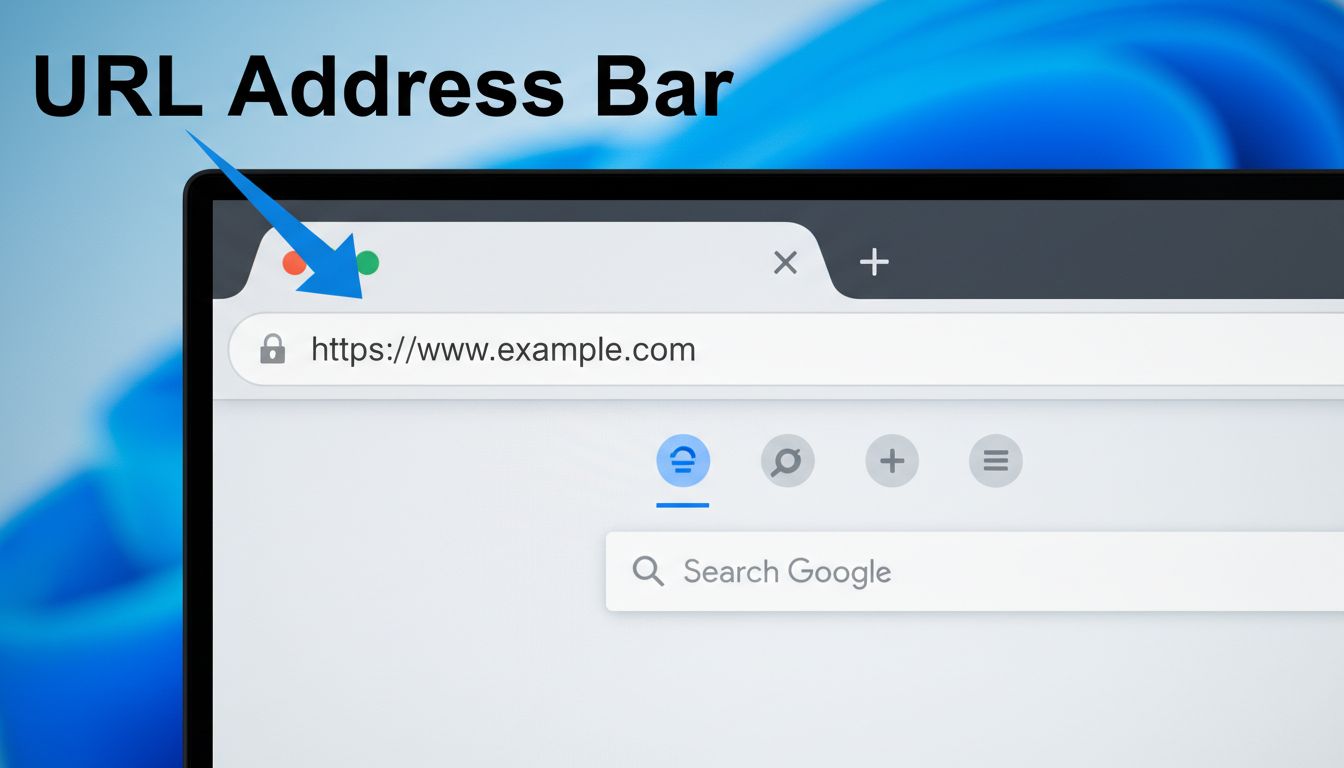
Adres URL znajduje się w pasku adresu na górze Twojej przeglądarki internetowej. To prostokątne pole, które wyświetla adres internetowy aktualnie oglądanej strony i umożliwia wpisanie nowych adresów, aby przejść do innych witryn.
Zrozumienie paska adresu URL
Pasek adresu, znany także jako pasek lokalizacji lub pasek URL, jest podstawowym elementem każdej przeglądarki internetowej i służy jako główny interfejs do poruszania się po stronach www. Znajduje się na samym szczycie okna przeglądarki – to prostokątne pole, które wyświetla pełny adres internetowy (URL) aktualnie oglądanej strony. Pasek adresu jest umieszczony wyraźnie nad główną zawartością strony, dzięki czemu jest natychmiast widoczny i łatwo dostępny dla użytkowników. Niezależnie od tego, czy korzystasz z Google Chrome, Mozilla Firefox, Microsoft Edge, Safari czy Opery, każda nowoczesna przeglądarka posiada to podstawowe narzędzie nawigacyjne w podobnym miejscu i o zbliżonej funkcjonalności.
Główną funkcją paska adresu jest pokazywanie użytkownikowi, gdzie dokładnie znajduje się w internecie, poprzez wyświetlanie pełnego adresu URL aktywnej strony. Ta przejrzystość jest kluczowa dla zrozumienia nawigacji internetowej i świadomości, na jakich stronach się znajdujemy. Poza wyświetlaniem bieżącego adresu pasek ten służy także jako pole, w którym można wpisać nowy adres i przejść na inną witrynę. Ta podwójna funkcjonalność – wyświetlanie aktualnej lokalizacji i umożliwianie nowej nawigacji – czyni pasek adresu jednym z najważniejszych elementów interfejsu przeglądarki.
Składniki adresu URL w pasku adresu
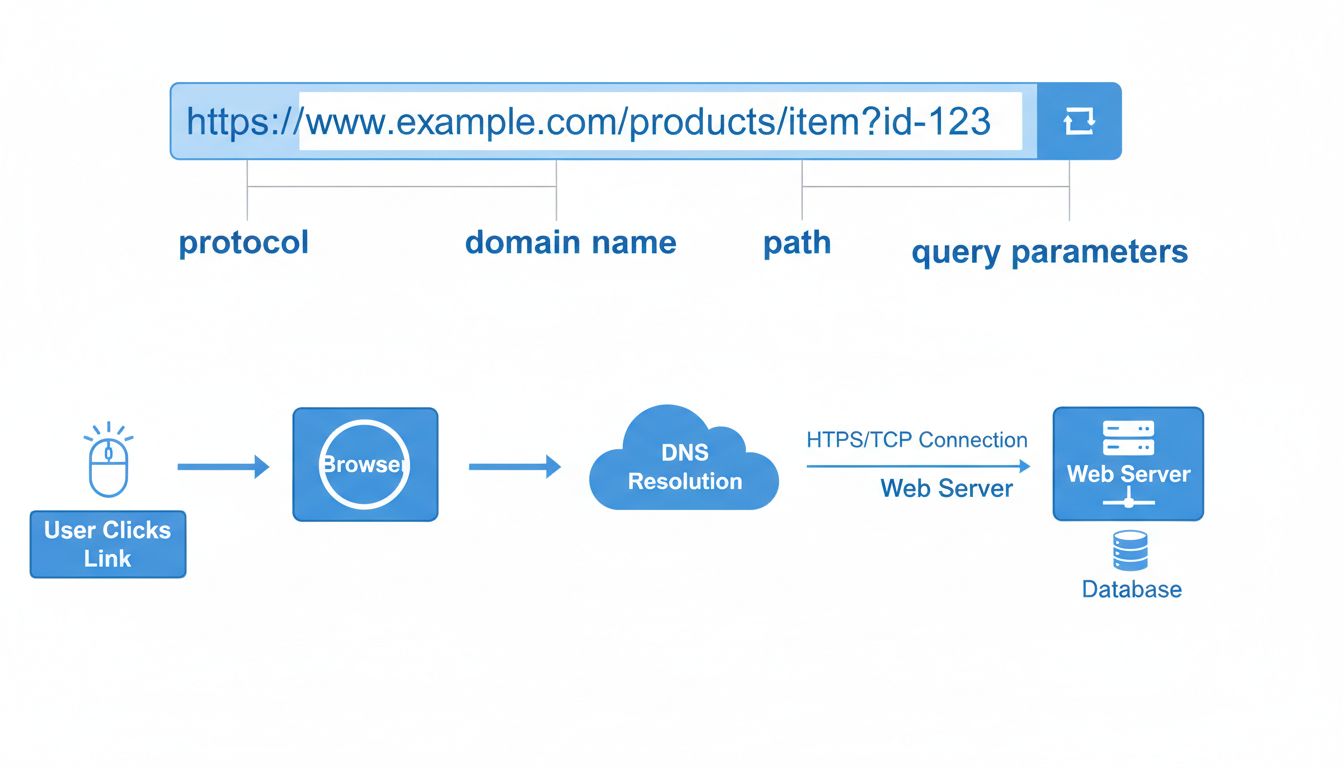
Patrząc na pasek adresu, zobaczysz kompletny adres URL, który składa się z kilku wyraźnych elementów, współpracujących ze sobą w celu identyfikacji i zlokalizowania konkretnego zasobu w internecie. Zrozumienie tych składników pomaga rozpoznać legalne strony internetowe oraz wychwycić potencjalne zagrożenia bezpieczeństwa. Pierwszym elementem jest protokół, który zazwyczaj pojawia się jako “http://” lub “https://” na początku adresu. Protokół określa, w jaki sposób dane są przesyłane między przeglądarką a serwerem – HTTP (Hypertext Transfer Protocol) przesyła dane bez szyfrowania, natomiast HTTPS (Hypertext Transfer Protocol Secure) szyfruje dane za pomocą technologii SSL/TLS, zapewniając bezpieczne połączenie dla wrażliwych informacji, takich jak hasła czy numery kart kredytowych.
Po protokole następuje nazwa domeny lub host, który identyfikuje konkretną odwiedzaną stronę. Na przykład, w adresie “https://www.postaffiliatepro.com/pricing/"
, nazwą domeny jest “postaffiliatepro.com”, a “www” to subdomena. Domena jest rejestrowana u rejestratorów domen i wskazuje na konkretne adresy IP, na których znajduje się zawartość strony. Po nazwie domeny pojawia się ścieżka, która określa dokładną lokalizację zasobu na stronie. W powyższym przykładzie “/pricing/” to ścieżka prowadząca bezpośrednio na stronę z cennikiem. Niektóre adresy URL zawierają także parametry zapytania (wskazywane znakiem zapytania i parą klucz-wartość), które przekazują dodatkowe informacje do serwera, np. hasła wyszukiwania lub opcje filtrowania.
Składnik URL
Przykład
Cel
Protokół
https://
Określa sposób przesyłania danych i poziom zabezpieczeń
Nazwa domeny
postaffiliatepro.com
Identyfikuje konkretną stronę internetową
Subdomena
www
Porządkuje sekcje lub usługi strony
Ścieżka
/pricing/
Wskazuje konkretną stronę lub zasób
Parametry zapytania
?id=123&sort=price
Przekazują dodatkowe dane do serwera
Fragment
#features
Przeskakuje do określonej sekcji na stronie
Uruchom swój program partnerski już dziś
Skonfiguruj zaawansowane śledzenie w kilka minut. Karta kredytowa nie jest wymagana.
Jak uzyskać dostęp do paska adresu i z niego korzystać
Dostęp do paska adresu jest prosty i możliwy na kilka sposobów, w zależności od przeglądarki i własnych preferencji. Najprostszą metodą jest kliknięcie paska adresu myszką – pole zostanie aktywowane i będziesz mógł wpisać nowy adres lub edytować istniejący. Większość przeglądarek oferuje także skróty klawiaturowe, pozwalające szybko przejść do paska adresu bez użycia myszy. W Google Chrome, Mozilla Firefox i Microsoft Edge wciśnięcie Ctrl+L (lub Cmd+L na Macu) natychmiast zaznaczy cały adres URL w pasku, podświetlając go i przygotowując do zastąpienia nowym adresem. Ten skrót jest szczególnie przydatny dla zaawansowanych użytkowników preferujących nawigację klawiaturą.
Po przejściu do paska adresu możesz wpisać nowy adres internetowy, by przejść na inną stronę. Nowoczesne przeglądarki oferują inteligentne funkcje autouzupełniania, podpowiadając wcześniej odwiedzane witryny i zapisane zakładki w trakcie pisania. Te sugestie pojawiają się w rozwijanym menu pod paskiem adresu, umożliwiając szybki wybór często odwiedzanej strony bez wpisywania całego adresu. Dodatkowo, w wielu przeglądarkach pasek adresu może pełnić funkcję wyszukiwarki – wystarczy wpisać słowa kluczowe zamiast pełnego adresu. Jeśli wpiszesz “oprogramowanie do marketingu afiliacyjnego” w pasku adresu, przeglądarka automatycznie wyszuka to hasło w Twojej domyślnej wyszukiwarce, pokazując wielofunkcyjność tego elementu.
Względy bezpieczeństwa dotyczące paska adresu
Pasek adresu odgrywa kluczową rolę w bezpieczeństwie, dostarczając wizualnych wskaźników pomagających rozpoznać, czy strona jest bezpieczna i autentyczna. Najważniejszym sygnałem bezpieczeństwa jest obecność “https://” na początku adresu, co oznacza szyfrowane i bezpieczne połączenie. Bezpieczne witryny pokazują także ikonę kłódki obok adresu w pasku, co dodatkowo potwierdza ochronę danych. Klikając na tę kłódkę, przeglądarka wyświetli szczegółowe informacje o certyfikacie SSL strony, w tym nazwę organizacji i okres ważności certyfikatu. Dzięki temu możesz upewnić się, że odwiedzasz prawdziwą stronę, a nie jej fałszywego sobowtóra.
Z kolei strony rozpoczynające się od “http://” (bez “s”) przesyłają dane bez szyfrowania, przez co są podatne na przechwycenie przez osoby trzecie. Współczesne przeglądarki wyświetlają ostrzeżenia, gdy próbujesz wprowadzić wrażliwe dane na niezaszyfrowanej stronie, alarmując o potencjalnym zagrożeniu. Ataki phishingowe często wykorzystują nieuwagę użytkowników wobec paska adresu, tworząc adresy łudząco podobne do prawdziwych, stosując literówki lub podszywanie się pod domeny. Przykładowo, ktoś może zarejestrować domenę “postaffiliatepro-official.com” lub “postaffiliatepro.net”, by zmylić użytkowników. Uważne sprawdzanie paska adresu przed wpisaniem jakichkolwiek danych osobowych znacząco zmniejsza ryzyko padnięcia ofiarą phishingu czy innych oszustw internetowych.
Dołącz do naszego newslettera
Bądź pierwszym, który dowie się o nowych funkcjach i aktualizacjach produktu.
Zaawansowane funkcje i personalizacja paska adresu
Nowoczesne przeglądarki rozwinęły pasek adresu poza jego podstawową funkcję wyświetlania i wpisywania adresów URL, wzbogacając go o liczne zaawansowane możliwości zwiększające produktywność i wygodę. Wiele przeglądarek pozwala na dodawanie zakładek bezpośrednio z paska adresu – możesz zapisać często odwiedzane strony, by później wracać do nich jednym kliknięciem. W Google Chrome wystarczy kliknąć ikonę gwiazdki w pasku adresu, a zakładki będą pojawiać się jako sugestie podczas wpisywania. Ta funkcja znacznie skraca czas potrzebny na przejście do najważniejszych stron, bez konieczności zapamiętywania lub wpisywania całych adresów.
Kolejną przydatną opcją jest możliwość przeszukiwania wybranej strony bez jej opuszczania. Funkcja ta, znana jako wyszukiwanie w obrębie witryny, polega na wpisaniu nazwy strony, a następnie frazy do wyszukania bezpośrednio w pasku adresu. Na przykład, wpisując “site:postaffiliatepro.com affiliate tracking”, przeszukasz witrynę PostAffiliatePro pod kątem informacji o śledzeniu afiliacji. Wiele przeglądarek umożliwia również dostosowanie działania paska adresu poprzez ustawienia i dodatki. Możesz wybrać, z jakiej wyszukiwarki korzysta pasek, czy wyświetla sugestie z historii przeglądania i jakie dane przechowuje do autouzupełniania. Osoby dbające o prywatność mogą całkowicie wyłączyć sugestie oparte na historii, inni wolą mieć włączone wszystkie podpowiedzi dla maksymalnej wygody.
Skróty klawiaturowe i wskazówki nawigacyjne
Opanowanie skrótów klawiaturowych dotyczących paska adresu może znacząco przyspieszyć i usprawnić przeglądanie internetu. Oprócz podstawowego skrótu Ctrl+L do aktywacji paska adresu, istnieje kilka innych przydatnych kombinacji. Naciśnięcie Ctrl+Enter w większości przeglądarek automatycznie doda “www.” na początku i “.com” na końcu wpisanego tekstu, co pozwala błyskawicznie przejść do popularnych stron. Przykładowo, wpisując “postaffiliatepro” i wciskając Ctrl+Enter, zostaniesz przeniesiony bezpośrednio na “www.postaffiliatepro.com
” bez konieczności wpisywania pełnego adresu. Ten skrót oszczędza czas przy przechodzeniu na znane strony o standardowej strukturze domen.
Innym przydatnym trikiem jest użycie paska adresu do nawigowania po historii przeglądania. Po kliknięciu w pasek adresu naciśnięcie strzałki w dół wyświetli listę ostatnio odwiedzanych stron, co pozwala szybko wrócić do poprzednich witryn bez ich ponownego wyszukiwania. Podobnie, Alt+Strzałka w lewo przechodzi do poprzedniej strony, a Alt+Strzałka w prawo pozwala wrócić do następnej. Te skróty świetnie współpracują z paskiem adresu, zapewniając płynną i wygodną nawigację. Zarządzając wieloma stronami lub programami partnerskimi, takie skróty stają się nieocenioną pomocą w szybkim przełączaniu się między różnymi zasobami bez utraty produktywności.
Pasek adresu w różnych przeglądarkach
Choć podstawowa rola paska adresu jest taka sama we wszystkich przeglądarkach, każda z nich wprowadza pewne różnice w wyglądzie, funkcjach i możliwościach. Google Chrome łączy pasek adresu z polem wyszukiwania w jeden, zintegrowany element zwany “Omnibox”, który inteligentnie rozpoznaje, czy wpisujesz adres, czy zapytanie wyszukiwania. Chrome pokazuje zieloną kłódkę przy bezpiecznych połączeniach HTTPS i udostępnia szczegółowe informacje o zabezpieczeniach po kliknięciu tej ikony. Przeglądarka pokazuje także postęp ładowania strony bezpośrednio w pasku adresu, dając wizualny sygnał o stanie ładowania.
Mozilla Firefox zachowuje bardziej tradycyjny podział na pasek adresu i wyszukiwania, choć oba mogą służyć zarówno do nawigacji, jak i wyszukiwania. W pasku adresu Firefox pojawia się ikona tarczy, gdy aktywna jest ochrona przed śledzeniem, sygnalizując blokowanie trackerów na danej stronie. Microsoft Edge, oparty na silniku Chromium jak Chrome, oferuje podobny, zintegrowany pasek z funkcją wyszukiwania. Safari na macOS i iOS umieszcza pasek adresu na górze okna przeglądarki, stawiając na minimalistyczny wygląd i podkreślając aktualny adres. Bez względu na używaną przeglądarkę, pasek adresu pozostaje centralnym narzędziem nawigacji, a zrozumienie jego lokalizacji i funkcji jest niezbędne do efektywnego korzystania z internetu.
Usprawnij marketing afiliacyjny z PostAffiliatePro
Tak jak pasek adresu jest niezbędny do nawigacji w internecie, tak PostAffiliatePro jest kluczowy do zarządzania Twoim programem partnerskim. Śledź adresy URL, monitoruj wyniki partnerów i optymalizuj strukturę prowizji – wszystko w jednej, potężnej platformie.
Jak działają linki na stronach internetowych? Kompletny przewodnik po URL-ach i nawigacji w sieci
Dowiedz się, jak działają linki na stronach internetowych, zrozum budowę URL, rozwiązywanie DNS i techniczne aspekty nawigacji w sieci. Ekspercki przewodnik na ...
URL (Uniform Resource Locator) to adres internetowy, który lokalizuje zasoby w sieci. Dowiedz się, jak działają adresy URL, jakie są ich części i dlaczego mają ...
Link przekierowujący automatycznie wysyła odwiedzających z jednego adresu URL na inny. Dowiedz się, jak działają przekierowania, jakie są ich rodzaje i najlepsz...
15 min czytania
AffiliateMarketing
Redirects
+3
Będziesz w dobrych rękach!
Dołącz do naszej społeczności zadowolonych klientów i zapewnij doskonałą obsługę klienta dzięki PostAffiliatePro.