


Banery PDF
Banery PDF w Post Affiliate Pro to konfigurowalne, wysokiej jakości materiały marketingowe generowane z tekstu i HTML, umożliwiające sprzedawcom łatwe tworzenie...
2 min czytania
PDFBanners
AffiliateMarketing
+3

Post Affiliate Pro zapewnia zaawansowane funkcje zarządzania banerami, w tym SmartLinks dla wielu docelowych URL-i z targetowaniem według urządzeń i krajów, kategorie banerów do organizacji oraz kompleksowe ustawienia rotacji banerów.
Dostępne w:
Post Affiliate Pro , Post Affiliate Pro Ultimate , Post Affiliate Network
Post Affiliate Pro zapewnia kompleksowe możliwości zarządzania banerami wykraczające poza podstawowe tworzenie banerów:
Te funkcje pomagają zarządzać złożonymi bibliotekami materiałów promocyjnych, skutecznie targetować różne grupy odbiorców i optymalizować wydajność banerów.

Skonfiguruj zaawansowane śledzenie w kilka minut. Karta kredytowa nie jest wymagana.
Post Affiliate Pro obsługuje różnorodne typy banerów dostosowane do różnych potrzeb promocyjnych:
| Typ | Kod | Opis |
|---|---|---|
| Baner Graficzny | I | Standardowe banery graficzne (JPG, PNG, GIF) |
| Link Tekstowy | T | Proste linki partnerskie oparte na tekście |
| Baner HTML | H | W pełni konfigurowalna treść HTML z formularzami, tabelami i interaktywnością |
| Baner Flash | F | Starsze banery oparte na Flashu (pliki SWF) |
| Baner Lightbox | U | Banery nakładkowe pojawiające się na treści strony |
| Baner PDF | V | Dokumenty PDF do pobrania z personalizacją partnerską |
| E-mail Promocyjny | E | Szablony e-mail, które partnerzy mogą wysyłać do swoich kontaktów |
| Link | A | Proste linki URL bez elementów wizualnych |
| Rotator Banerów | R | Kontener rotujący wiele banerów |
| Przypadek użycia | Zalecany typ |
|---|---|
| Standardowa reklama display | Baner Graficzny |
| Linki przyjazne wyszukiwarkom | Link Tekstowy |
| Interaktywna treść (formularze, menu) | Baner HTML |
| Przyciągające uwagę popupy | Baner Lightbox |
| Materiały marketingu offline | Baner PDF |
| Kampanie e-mail marketingowe | E-mail Promocyjny |
| Testy A/B wielu kreacji | Rotator Banerów |
SmartLinks pozwalają konfigurować wiele docelowych URL-i dla pojedynczego banera, z automatycznym wyborem URL na podstawie cech odwiedzającego.
Gdy odwiedzający klika baner z wieloma skonfigurowanymi miejscami docelowymi:
SmartLinks automatycznie używają metody śledzenia “Linki przekierowujące”, aby umożliwić ten dynamiczny wybór URL.
Targetuj odwiedzających na podstawie ich urządzenia:
| Typ Urządzenia | Opis |
|---|---|
| Desktop | Komputery Windows, Mac, Linux |
| Mobile | Smartfony i urządzenia mobilne |
| Tablet | iPad, tablety Android |
Targetuj według systemu operacyjnego:
| System | Przykłady |
|---|---|
| iOS | iPhone, iPad |
| Android | Telefony i tablety Android |
| Windows | Windows desktop i mobile |
| Mac OS | Komputery macOS |
| Linux | Desktopy Linux |
Targetuj według lokalizacji odwiedzającego:
Każda reguła miejsca docelowego zawiera:
| Ustawienie | Opis |
|---|---|
| Docelowy URL | Docelowy URL dla pasujących odwiedzających |
| Typy urządzeń | Do jakich urządzeń ten URL się stosuje |
| Systemy operacyjne | Do jakich systemów operacyjnych ten URL się stosuje |
| Kody krajów | Do jakich krajów ten URL się stosuje |
| Ranga | Waga dla losowego wyboru wśród dopasowań |
Gdy wiele miejsc docelowych pasuje do kryteriów odwiedzającego, ranga określa prawdopodobieństwo wyboru:
| Miejsce docelowe | Ranga | Prawdopodobieństwo wyboru |
|---|---|---|
| URL A | 10 | 50% |
| URL B | 6 | 30% |
| URL C | 4 | 20% |
Umożliwia to testy A/B stron docelowych w ramach tych samych kryteriów targetowania.
Kieruj użytkowników mobilnych do linków sklepu z aplikacjami:
| Miejsce docelowe | Urządzenie | System | URL |
|---|---|---|---|
| Aplikacja iOS | Mobile | iOS | https://apps.apple.com/app/yourapp |
| Aplikacja Android | Mobile | Android | https://play.google.com/store/apps/yourapp |
| Desktop | Desktop | (dowolny) | https://yoursite.com/download |
Kieruj odwiedzających do zlokalizowanej treści:
| Miejsce docelowe | Kraj | URL |
|---|---|---|
| Sklep US | US | https://store.example.com/en-us/ |
| Sklep UK | GB | https://store.example.com/en-gb/ |
| Sklep niemiecki | DE, AT, CH | https://store.example.com/de/ |
| Domyślny | (pusty) | https://store.example.com/ |
| Miejsce docelowe | Urządzenie | URL |
|---|---|---|
| Landing Mobile | Mobile, Tablet | https://m.example.com/offer |
| Landing Desktop | Desktop | https://example.com/offer |
Bądź pierwszym, który dowie się o nowych funkcjach i aktualizacjach produktu.
Kategorie Banerów zapewniają hierarchiczny system organizacji materiałów promocyjnych.
Kategorie obsługują nieograniczone poziomy zagnieżdżenia:
Wszystkie Banery
├── Promocje Sezonowe
│   ├── Święta 2026
│   ├── Letnia Wyprzedaż
│   └── Czarny Piątek
├── Typy Produktów
│   ├── Oprogramowanie
│   │   ├── Aplikacje Desktopowe
│   │   └── Aplikacje Mobilne
│   └── Usługi
├── Rozmiary Banerów
│   ├── Leaderboard (728x90)
│   ├── Prostokąt Średni (300x250)
│   └── Wieżowiec (160x600)
└── Języki
    ├── Angielski
    ├── Niemiecki
    └── Hiszpański
Baner może należeć do wielu kategorii jednocześnie.
Skonfiguruj domyślną kategorię dla nowych banerów:
Kategorie umożliwiają filtrowanie w całym systemie:
Na liście banerów:
Filtruj raporty według kategorii banerów:
Partnerzy mogą filtrować dostępne banery według kategorii, ułatwiając znajdowanie odpowiednich materiałów promocyjnych, gdy masz wiele opcji.
Siatka banerów może pokazywać przypisania kategorii:
Rotator Banerów to specjalny typ banera, który wyświetla różne banery przy każdym załadowaniu strony.
| Ustawienie | Opis |
|---|---|
| Ranga | Waga określająca częstotliwość wyświetlania |
| Ważny od | Data rozpoczęcia włączenia banera |
| Ważny do | Data zakończenia usunięcia banera |
Rangi określają, jak często każdy baner się pojawia:
| Baner | Ranga | Prawdopodobieństwo wyświetlania |
|---|---|---|
| Letnia Wyprzedaż | 50 | 50% |
| Produkt A | 30 | 30% |
| Produkt B | 20 | 20% |
Kontroluj, kiedy banery pojawiają się w rotacji:
| Baner | Ważny od | Ważny do | Opis |
|---|---|---|---|
| Baner Świąteczny | 1 Gru | 31 Gru | Tylko sezon świąteczny |
| Zwykły Baner | (pusty) | (pusty) | Zawsze aktywny |
| Błyskawiczna Wyprzedaż | 25 Lis | 25 Lis | Jeden dzień |
Rotatory Banerów śledzą statystyki dla każdego zawartego banera:
| Metryka | Opis |
|---|---|
| Wszystkie Wyświetlenia | Łączna liczba wyświetleń banera |
| Unikalne Wyświetlenia | Wyświetlenia unikalnych odwiedzających |
| Kliknięcia | Liczba kliknięć w baner |
| CTR | Współczynnik klikalności |
Uzyskaj do nich dostęp na liście banerów rotatora, aby porównać wydajność.
Sprawdź, która kreacja działa najlepiej:
Automatycznie aktualizuj promocje:
Prezentuj wiele produktów:
Banery Lightbox wyświetlają się jako nakładki na treści strony, skutecznie przyciągając uwagę odwiedzających.
| Ustawienie | Domyślnie | Opis |
|---|---|---|
| Opóźnienie | 500ms | Czas przed pojawieniem się lightboxa |
| Szerokość | 400px | Szerokość okna lightboxa |
| Wysokość | 300px | Wysokość okna lightboxa |
Deep linking pozwala partnerom modyfikować docelowe URL-e banerów, aby linkować do określonych stron na Twojej stronie.
Deep linking działa automatycznie z:
Partnerzy modyfikują URL banera:
Oryginalny: https://yoursite.com/
Deep link: https://yoursite.com/product/specific-item
Kod śledzenia zachowuje atrybucję partnera podczas przekierowywania na niestandardowy URL.
| Typ Banera | Obsługa Deep Link |
|---|---|
| Baner Graficzny | Tak |
| Link Tekstowy | Tak |
| Baner HTML | Tak (ze zmienną) |
| Baner Lightbox | Tak |
| Rotator Banerów | Dla każdego rotowanego banera |
Post Affiliate Pro zapewnia kompleksowe śledzenie wydajności banerów.
Przeglądaj statystyki dla każdego banera:
| Metryka | Opis |
|---|---|
| Wyświetlenia | Ile razy baner był wyświetlony |
| Unikalne Wyświetlenia | Wyświetlenia unikalnych odwiedzających |
| Kliknięcia | Liczba kliknięć banera |
| CTR | Współczynnik klikalności |
| Konwersje | Sprzedaże przypisane do banera |
| Prowizja | Łączna wygenerowana prowizja |
Szczegółowa analiza banerów w sekcji Raporty:
Połączona analiza kampanii i banerów:
Porównaj wiele banerów:
Monitoruj te KPI dla optymalizacji banerów:
| KPI | Formuła | Dobry cel |
|---|---|---|
| CTR | Kliknięcia / Wyświetlenia | >0,5% |
| Współczynnik Konwersji | Konwersje / Kliknięcia | >2% |
| EPC | Prowizja / Kliknięcia | Zależy od produktu |
| EPM | Prowizja / 1000 Wyświetleń | Zależy od produktu |
Przed utworzeniem wielu banerów:
Współczesny ruch jest w dużej mierze mobilny:
Ciągle poprawiaj wydajność:
Daj partnerom opcje:
Regularny przegląd wydajności:
Profesjonalne materiały promocyjne:
Funkcje zarządzania banerami integrują się z:
Konfiguruj wiele miejsc docelowych na baner, organizuj banery w kategorie i ustaw inteligentną rotację. Przenieś swoje materiały promocyjne na wyższy poziom.
Banery PDF w Post Affiliate Pro to konfigurowalne, wysokiej jakości materiały marketingowe generowane z tekstu i HTML, umożliwiające sprzedawcom łatwe tworzenie...
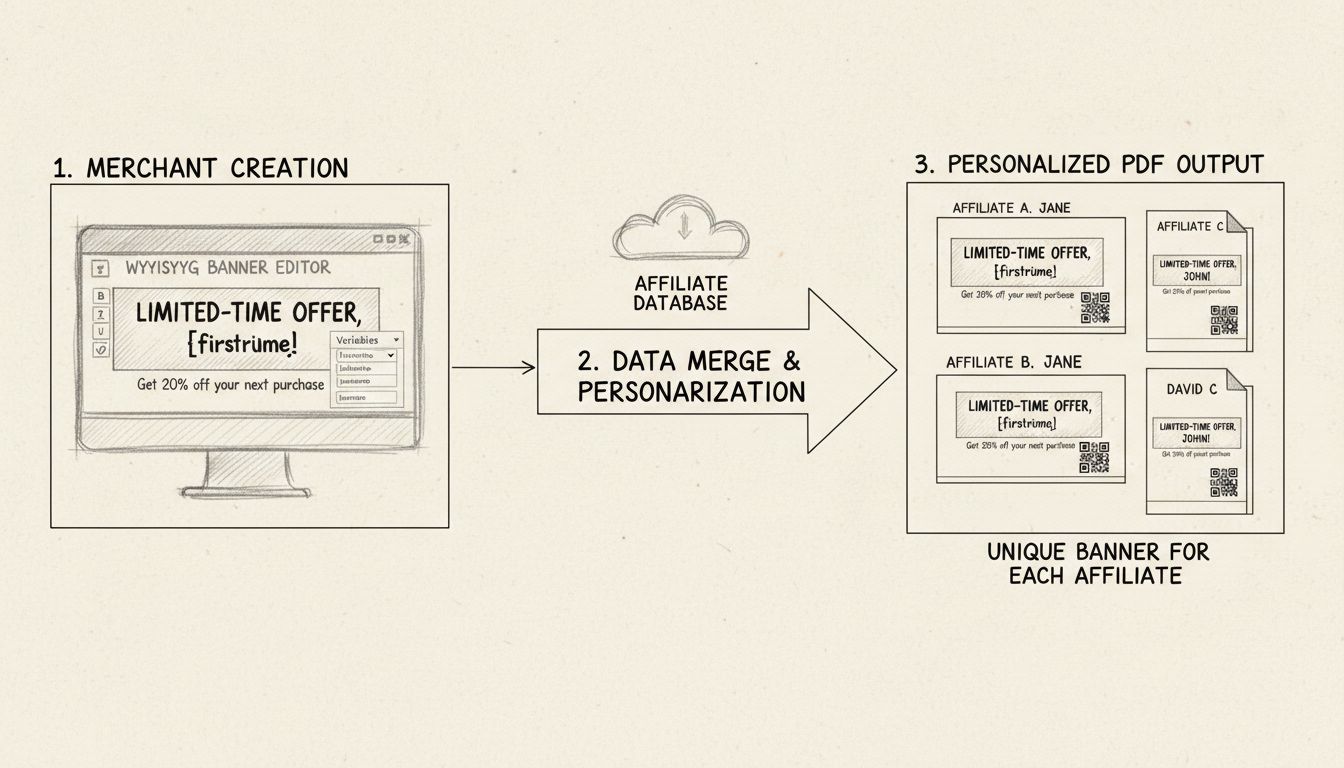
Dowiedz się, czym są proste banery PDF w Post Affiliate Pro. Odkryj, jak tworzyć konfigurowalne, spersonalizowane dokumenty PDF do kampanii marketingu afiliacyj...
Post Affiliate Pro obsługuje wszystkie typy banerów graficznych. Reklamy banerowe występują w wielu rozmiarach, ale najczęściej są to prostokąty o wymiarach 460...
Dołącz do naszej społeczności zadowolonych klientów i zapewnij doskonałą obsługę klienta dzięki PostAffiliatePro.



Zgoda na Pliki Cookie
Używamy plików cookie, aby poprawić jakość przeglądania i analizować nasz ruch. See our privacy policy.